星颖资源网

 找回密码
 立即注册
查看: 14|回复: 1

[WIN] 快速调用文件高效神器 | PopDrop便携版 v2.1.9

[复制链接]

6万

主题

1万

回帖

23万

积分

管理员

Rank: 9Rank: 9Rank: 9

积分
235761
发表于 6 天前 | 显示全部楼层 |阅读模式
哈喽,小伙伴,刚下载的文件要发给同事,AI刚生成的图片要上传到网站,常用提示词又存在另一个文件夹里。事情不复杂,却总要在几个窗口之间来回切换...有时候同一个文件件一天都要打开好多次,很让人烦...

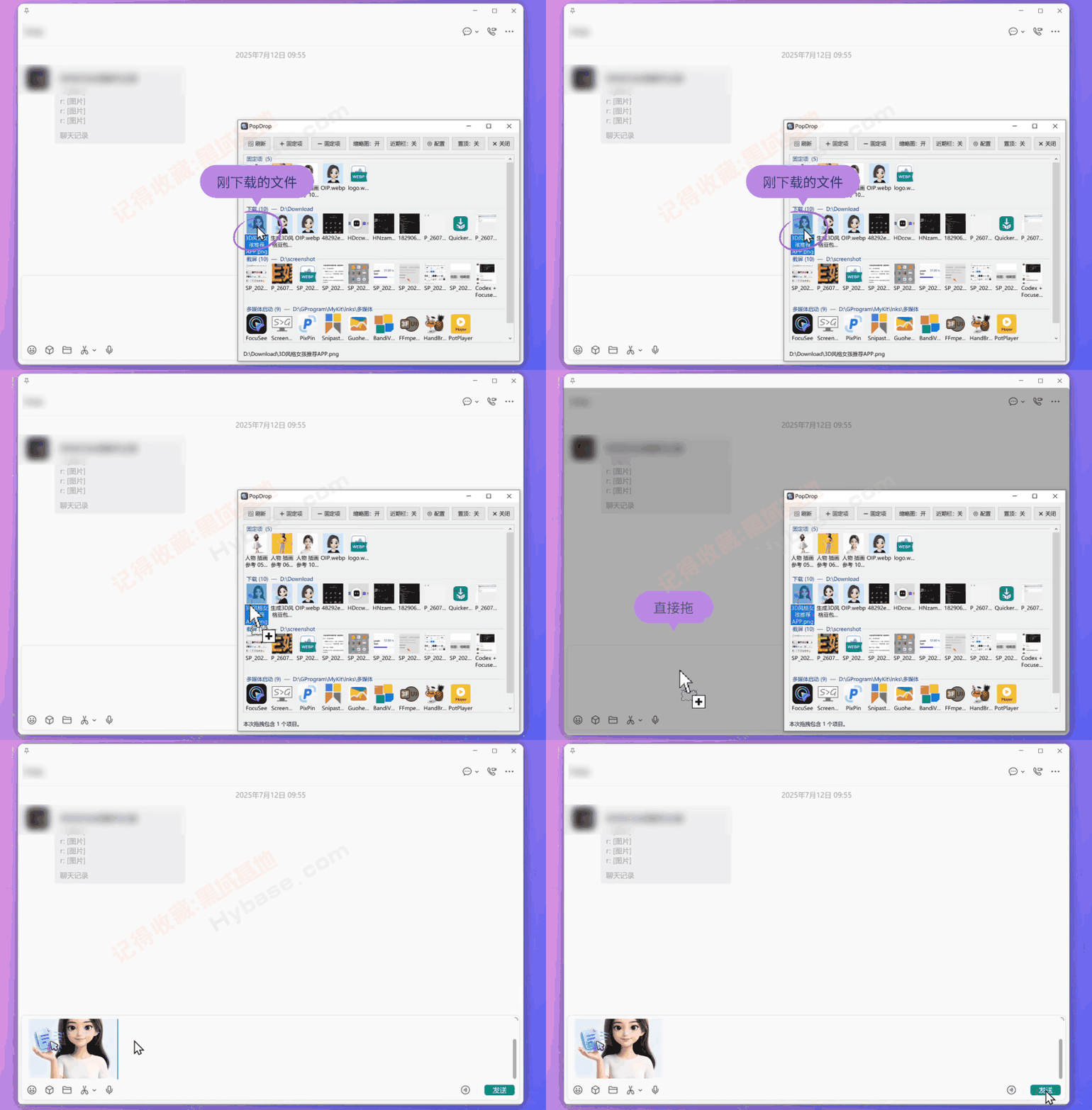
而 PopDrop的出现 就是来把这连串操作给“砍短”!你只需按下 F2,立马呼出一块置顶面板盖在当前窗口上,你常用的目录全摊开,最新文件排在最前面,找到后直接拖进聊天框,松手就搞定!面板会自己隐藏。全程不用离开当前窗口,无需额外打开资源管理器找半天,效率直接拉满


PopDrop 使用体验:

无论是微信发送图片,还是制作PPT 、PS 只需要按一下F2 快捷键,就能呼出你刚刚下载的文件,然后直接拖拽进去即可。

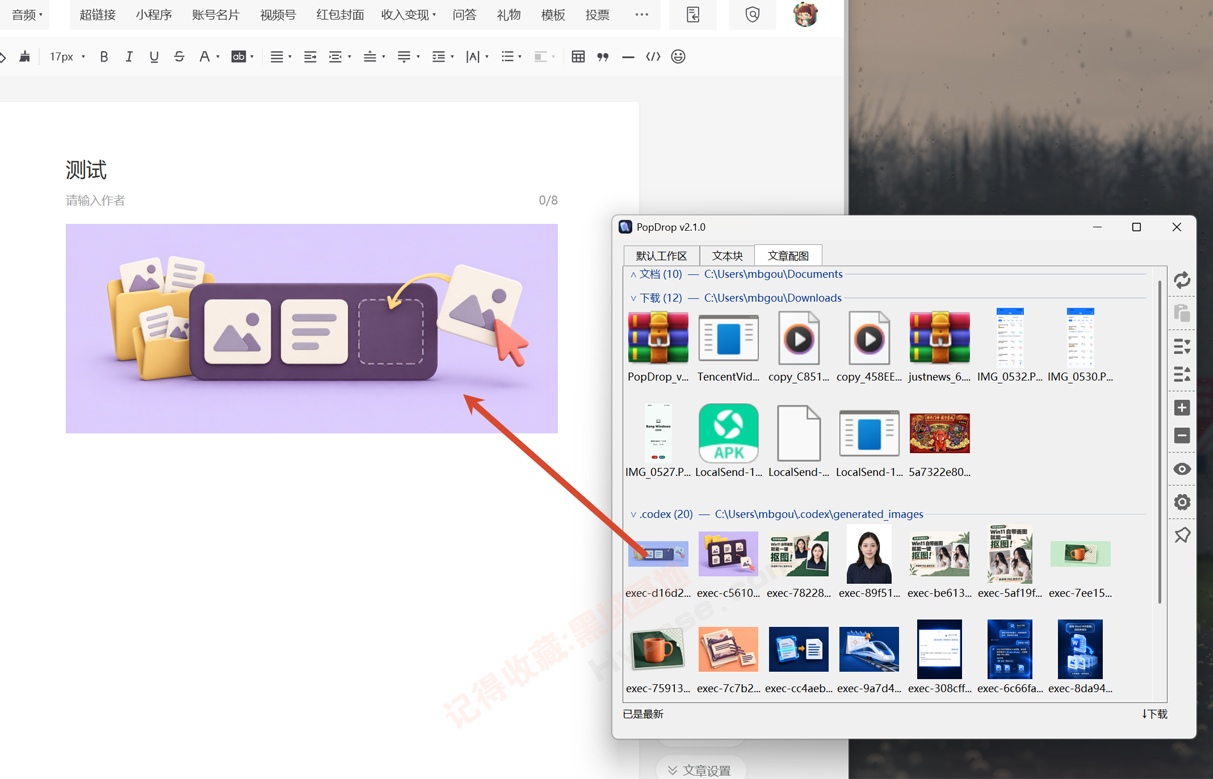
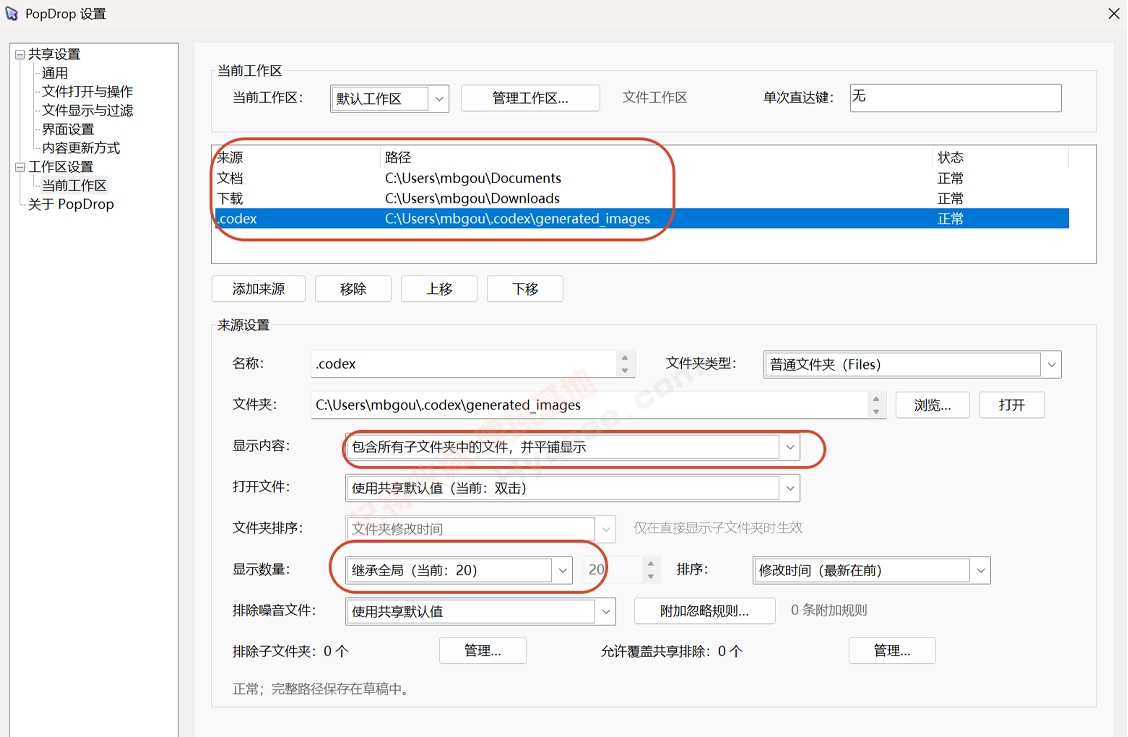
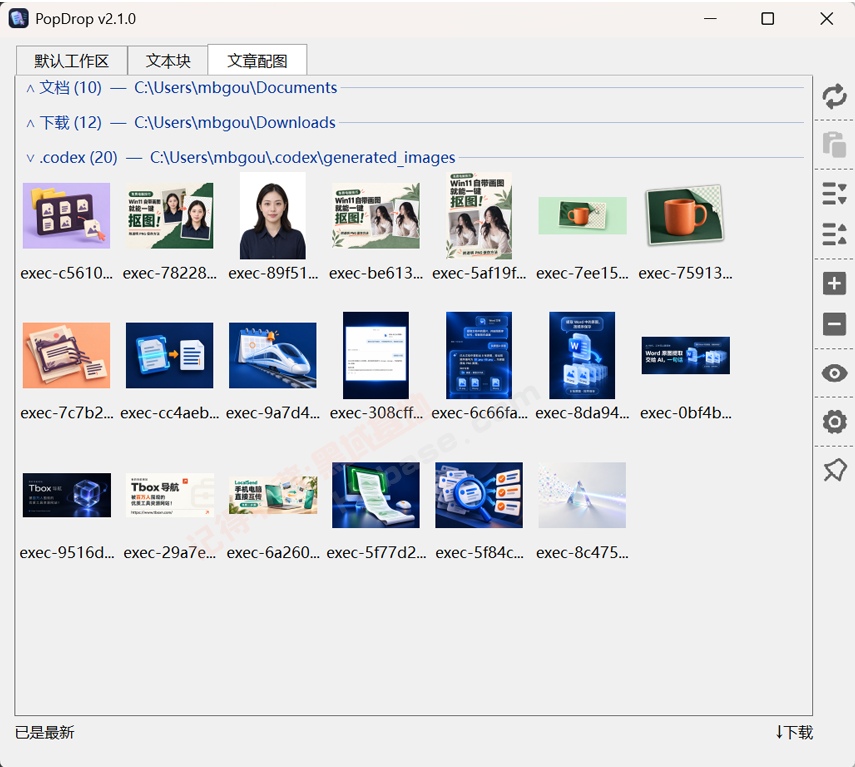
比如:我经常需要把codex生成的封面图,上传到我的网站中,那么就可以在PopDrop,设置一个codex生成图片的路径。

我只需要按一下F2 我的codex生成的图片就直接弹出置顶窗口,需要发送上传直接拖拽就行。


1. 从面板拖文件→放到 APP 去使用

把下载、桌面、文档和项目目录,等这些最常用的文件夹加进 PopDrop 后,每个文件夹独立分栏,新文件和最近修改的自动排前面。按 F2 呼出 (快捷键可修改),看中哪个直接往微信、飞书、邮件、AI 编辑器里拖,拖完面板自动收起,接着干正事。


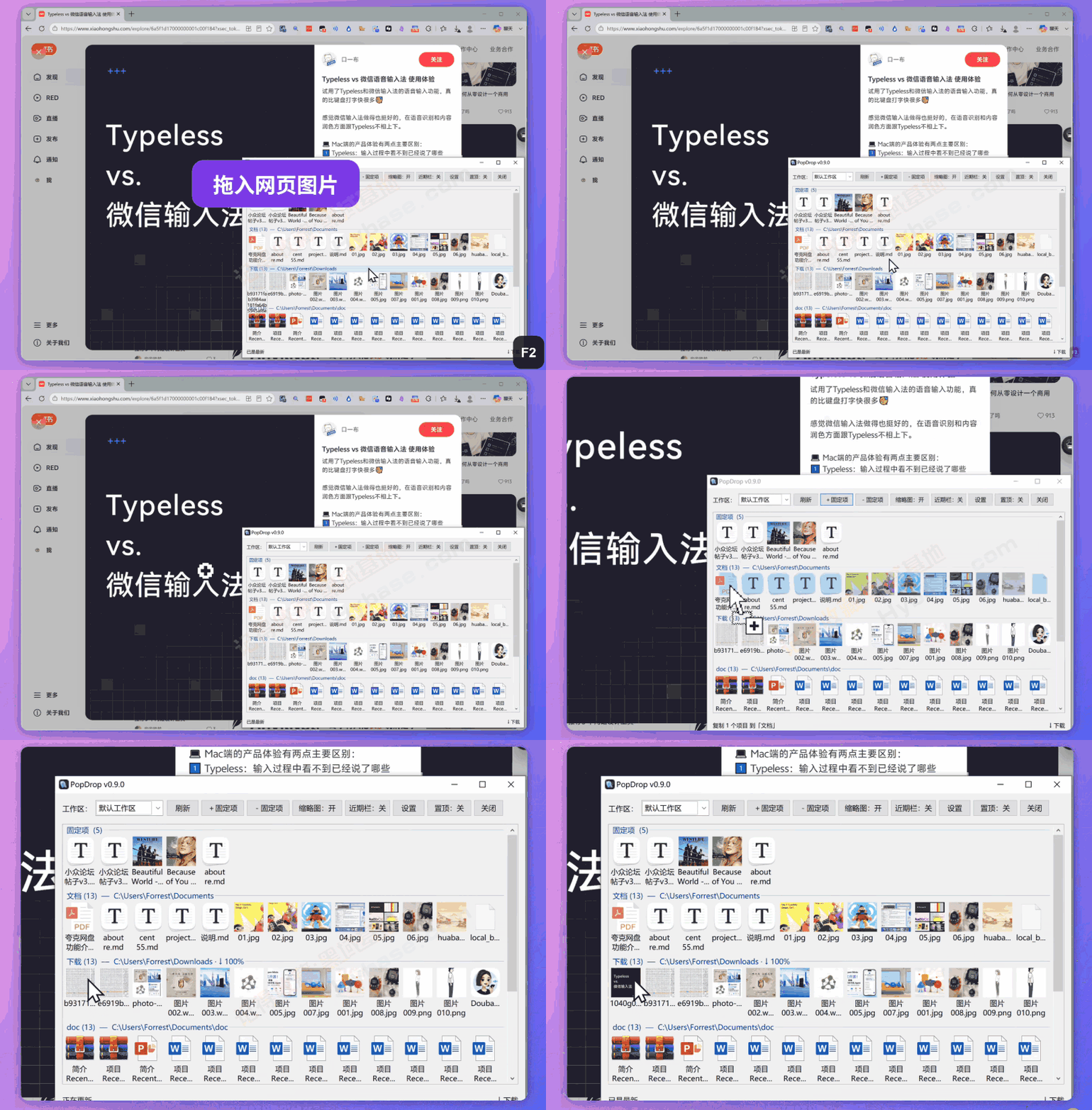
2. 文件也可以反向拖进 PopDrop

文件也可以反向拖进 PopDrop,保存到指定文件夹;常用文件和文件夹则可以放进「固定项」,反复取用。


3. 高效快捷,自定义

对于经常处理文章配图的人,可以把截图目录、下载目录和封面输出目录集中到一个工作区。上传素材时,少翻几个文件夹,就是这类工具最直接的价值。


4. 固定项:临时文件架和中转站

把近期需要反复查看、修改或发送的文件放进“固定项”,下次按 F2 就能直接拿到;文件夹也可以固定。它既可以是手边的文件架,也可以是项目资料的临时中转站,不必每次都回到硬盘里重新寻找。


5. 多个工作区,各管一摊

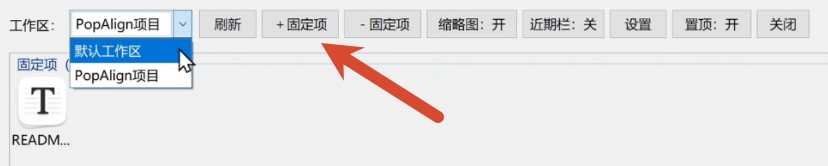
日常工作、个人项目、临时任务,可以各用一套文件夹、固定项和显示规则。它支持创建多个工作区,每个工作区可以设置不同的内容源。而且这个工具会越用越顺,每个操作操作场景至少节约3-5个点击步骤。

2.0 使用顶部 Tab 切换工作区。面板呼出时直接显示内容,不必等磁盘扫描;来源分栏可以单独折叠,也可以一键全部展开或收起。


除了图片、文档、文件,他还支持文本块模式,支持会把 .md、.txt 文件展示为卡片,适合存放提示词、回复模板和命令片段。

选中所需内容,再按 Enter,便可将文本粘贴到呼出面板前的输入位置。比如我们常用AI提示词、客户的快捷回复话都可以存放这里,只需要一个F2按键就能快速找到并发送。

下载地址:
游客,如果您要查看本帖隐藏内容请回复
回复

使用道具 举报

0

主题

2871

回帖

5742

积分

VIP(年费)

积分
5742
发表于 3 天前 | 显示全部楼层
星友围观,高手云集,果断参与,求带!
回复

使用道具 举报

您需要登录后才可以回帖 登录 | 立即注册

本版积分规则

微信

社群

VIP

AI

顶部

QQ|本站内容来源网友投稿或网络转载,如果有侵权的内容,请联系我们删除。|小黑屋|人人为我,我为人人!| 星颖资源网

GMT+8, 2026-10-5 05:33 , Processed in 0.272184 second(s), 32 queries .

快速回复 返回顶部 返回列表