|
|

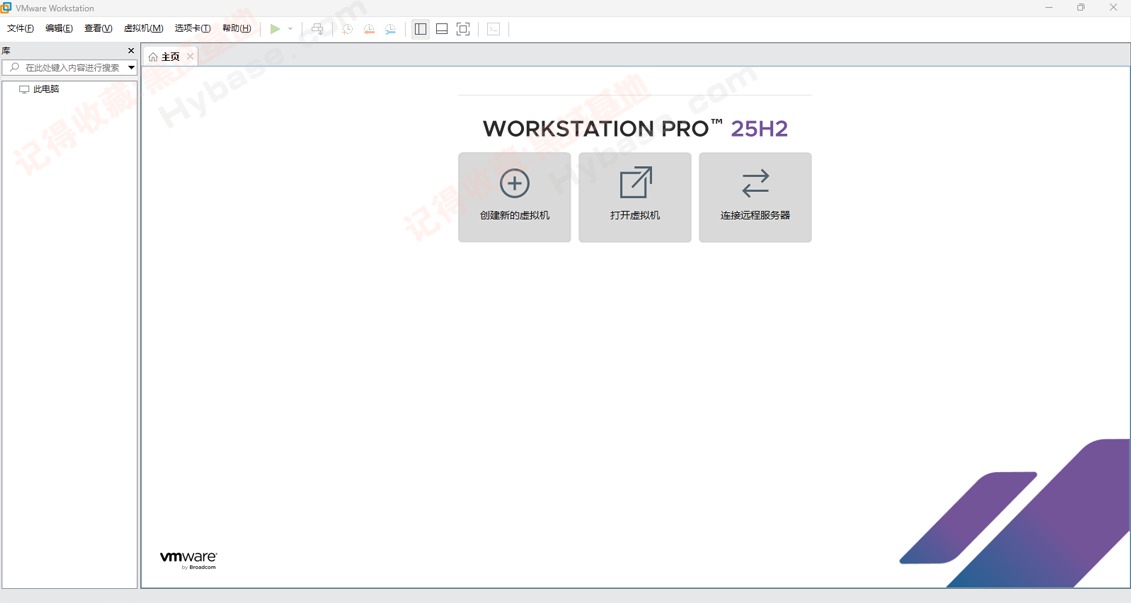
哈喽,小伙伴,博通发布了 VMware Workstation Pro 25H2,但是目前这个版本仅有英语语言版本,不像之前那样有多国语言版本,所以,需要自行打简体中文补丁...但其实VMware精简版经过大佬修改更为好用,直接内置中文简体,保留核心功能的基础上,进行了一系列优化和精简,体积更小,使用便捷。
05.18更新至v26H1 25388281 已亲测
所以,对于追求高效、实用的用户来说,这款 VMware Workstation 25H2中文精简版虚拟机以其强大的功能和便捷的安装方式,成为虚拟机使用的优质选择。而且最大的亮点在于解锁了对 MAC OS X 客户操作系统的安装支持,并添加了微软 MSDM、DELL SLIC 的 BLOS 支持,解决了此前的技术难题。
VMware 25H2精简版 新特性:
1. 精简优化
对软件进行了多方面的精简,去除了 VMware Tray(托盘程序)、VMware VIX(导出 OVF 支持)、Visual Studio(微软 VS 工具集)、VirtualPrinter(虚拟打印机驱动)、VC Runtimes Redist(VC++ 运行库)以及除英文、中文外的其它多国语言包文件和除 Windows 外其它 VMware ToolsISO,使软件体积减小,运行更加轻便。
2. 系统支持拓展
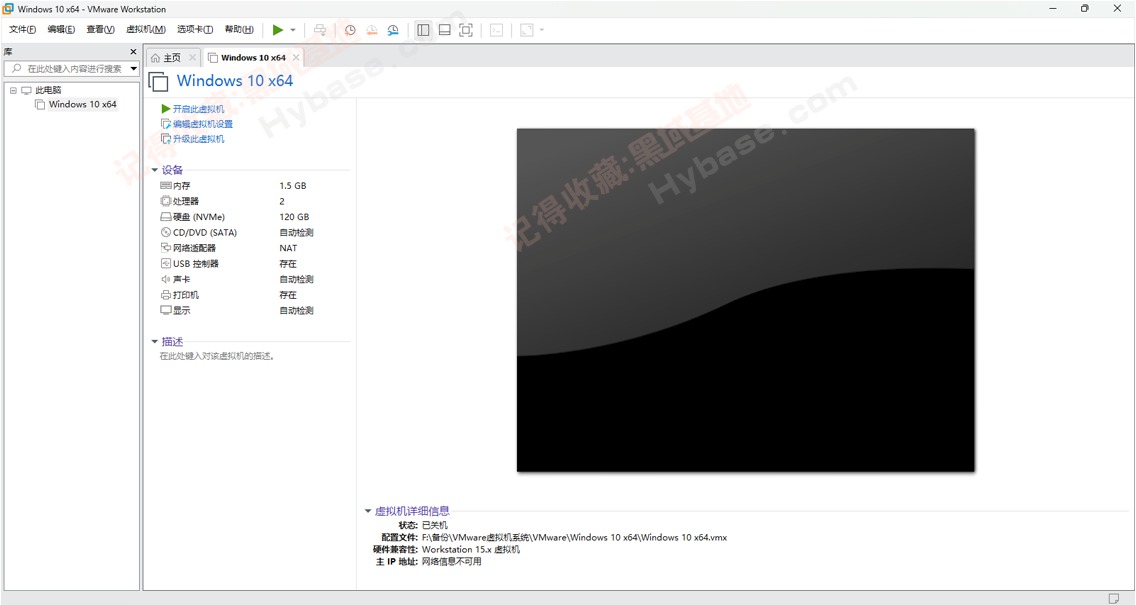
系统支持拓展修改添加 APPLE OSK,成功解锁了安装 MAC OS X 操作系统的限制,为用户提供了更多的系统安装选择;同时添加 DELL SLIC2.5 + MSDM + SLP + Virtual PC XP,进一步增强了对不同系统的支持和兼容性。
3. 免激活与便捷安装
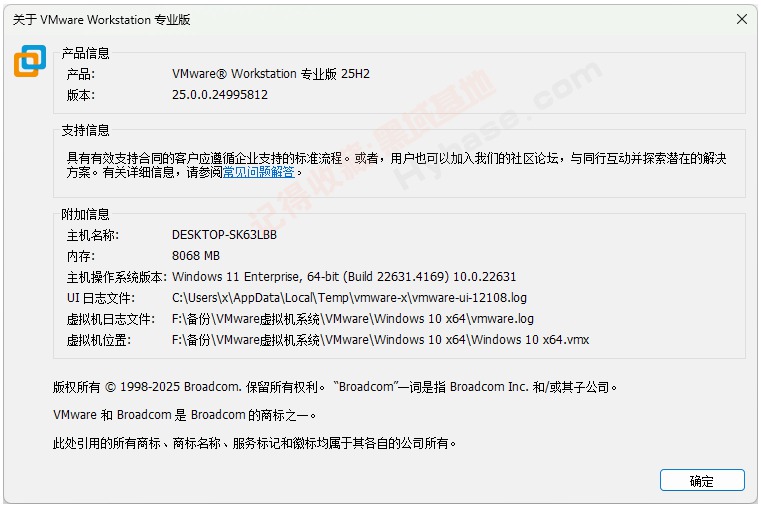
直接在安装程序中集成 CDK,调整安装 UI,用户安装完成后即可自动完成注册,无需额外的激活步骤,大大节省了时间和精力。
4. BIOS 与 EFI 支持
BIOS 支持 OEM 激活 Windows XP/7/Vista/Server 2003R2/2008R2, 2012R2, 2016, 2019, 2022 等多个版本的系统;EFI BIOS 支持 OEM 激活 Windows Vista/Server 2008, 2008R2, 2012, 2012R2, 2016, 2019, 2022 等系统,且 VISTA~2019 版本对安装盘无特殊要求,导入 OEM 证书和系统版本对应的 OEM-CDK 即可激活(证书网盘已提供),方便用户根据自身需求安装和激活不同的操作系统。
5. 解除安装限制
已解除 OSX Server 安装限制,用户通过编辑虚拟机设置 -> 选项 -> 高级 -> 勾选 “通过 EFI 而非 BIOS 引导”,并按照特定步骤操作(新建虚拟机 -> 硬件兼容性选 VM10.x-> 选 Apple Mac OS X,新建好虚拟机后在镜像名称文件” 名称.vmx” 中添加 1 行参数 smc.version = “0″),即可安装 Mac OS 客户机,突破了官方版的安装限制。
VMware Workstation 虚拟机体验:
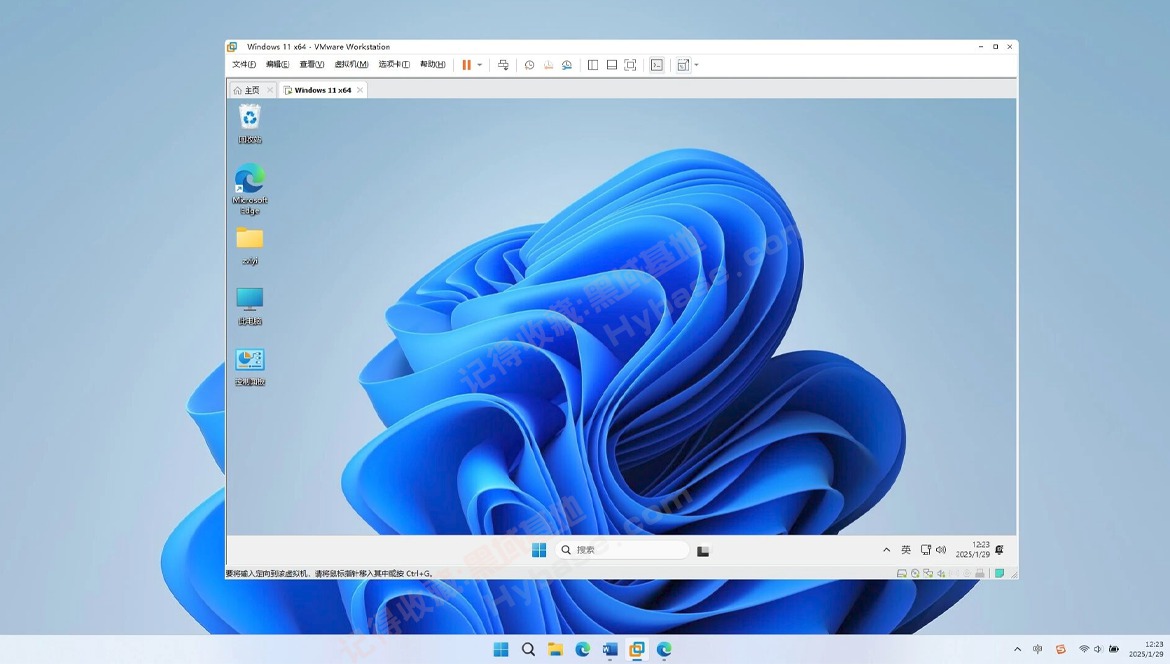
不过咱发现,目前依然有很多小伙伴不知道虚拟机到底有啥作用以及正确打开姿势!简单来说,虚拟机可通过软件在你本地系统中再模拟出一套甚至多套具备完整硬件、软件功能的独立环境。
套娃操作大家都懂吧,不错,这玩意儿相当于在你的 Windows 系统中整了个子系统,软件、文件都可在这套子系统中独立运行,且与本地主系统互不干扰。
1. 使用前准备
开始前同样得准备两样东西,Vmware Workstation 安装包以及 Win 11 镜像文件。
下载完成后打开 Vmware Workstation 安装包,根据提示步骤完成安装
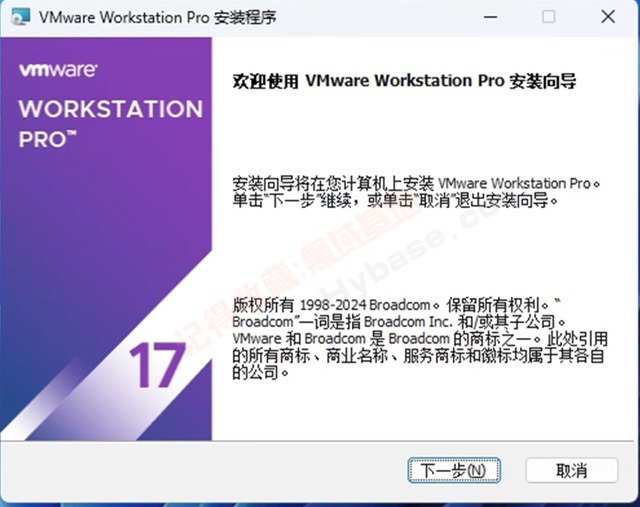
2. VMware 安装完成
安装过程傻瓜式下一步即可,唯一要注意是安装完成后勾选用于个人用途即可开始免费使用;
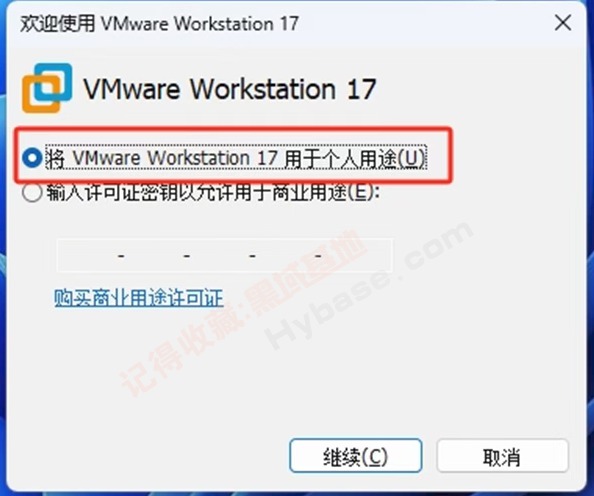
3. 创建虚拟机
安装VMware Workstation Pro 完成后,打开即可尽情畅享啦!
不得不说,这次 VMWare 绝对是免费用户的大胜利!!平常需要下载使用虚拟机来安装各种操作系统用于工作或玩耍的同学,终于可以节省成本了!
此时你可以尽情使用,开始创建新的虚拟机了!
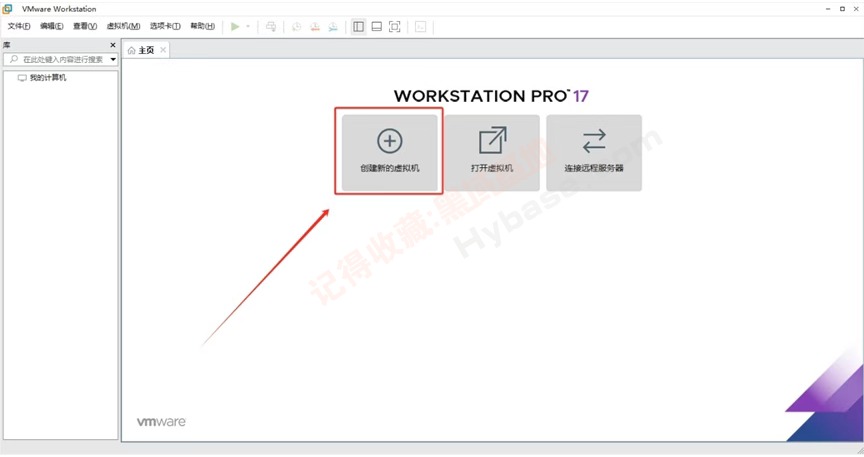
3.1 下一步
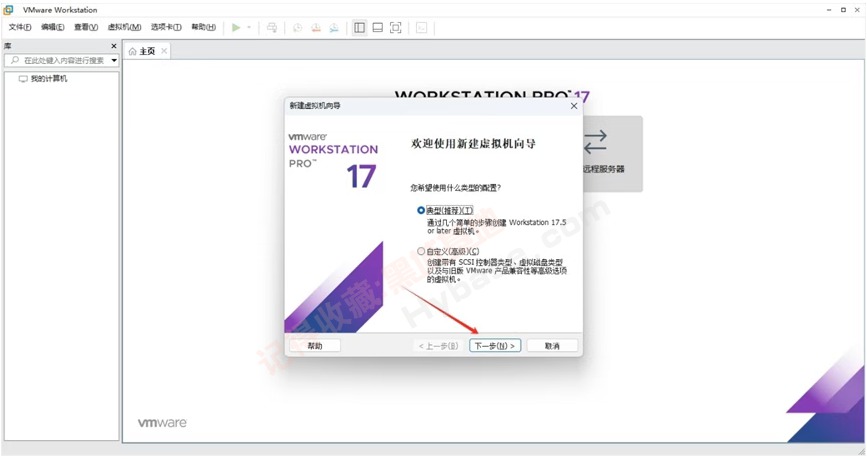
3.2 这里选择你所需使用的系统镜像安装,我以Win11为例,然后下一步
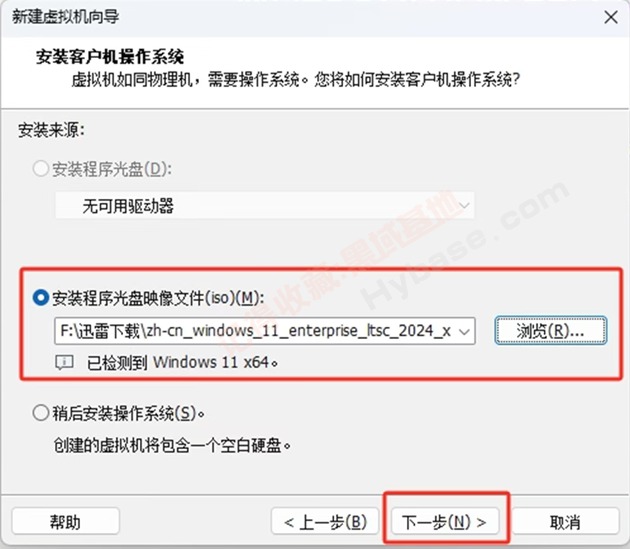
3.3 位置选择 C 盘以外剩余空间不低于 60G 的盘符
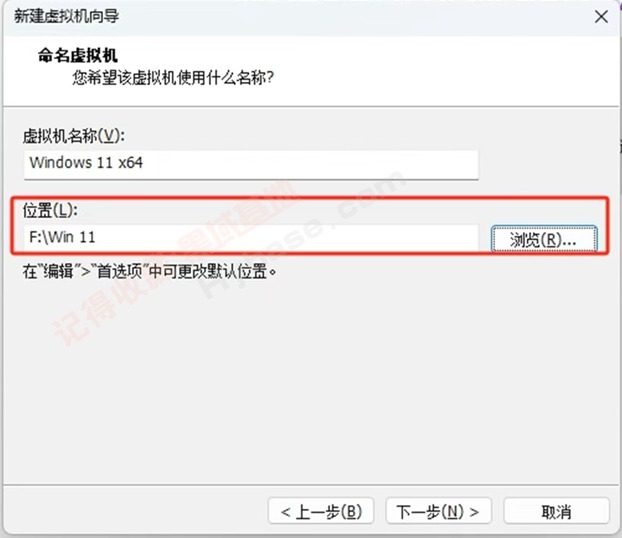
3.4 为 TPM 文件设置加密密码
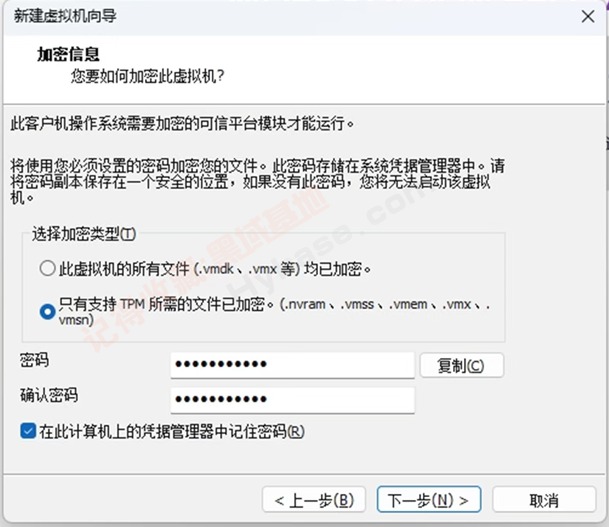
3.5 设置虚拟机磁盘大小,安装 Win 11 建议不低于 64G
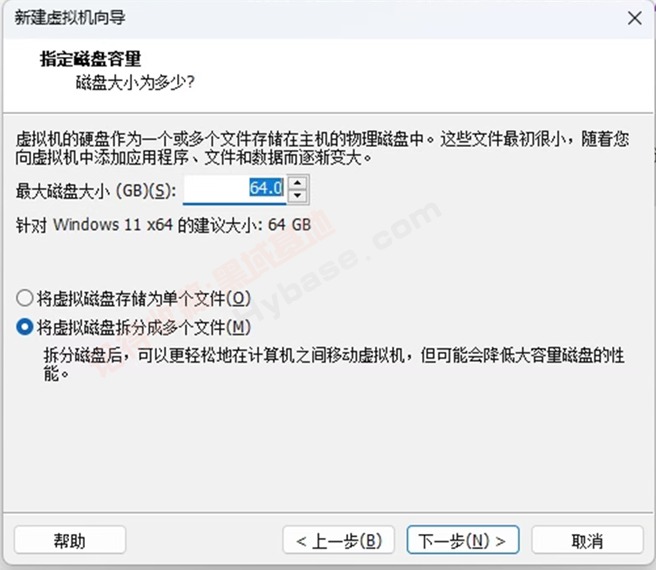
3.6 最后一步为此虚拟机自定义分配硬件
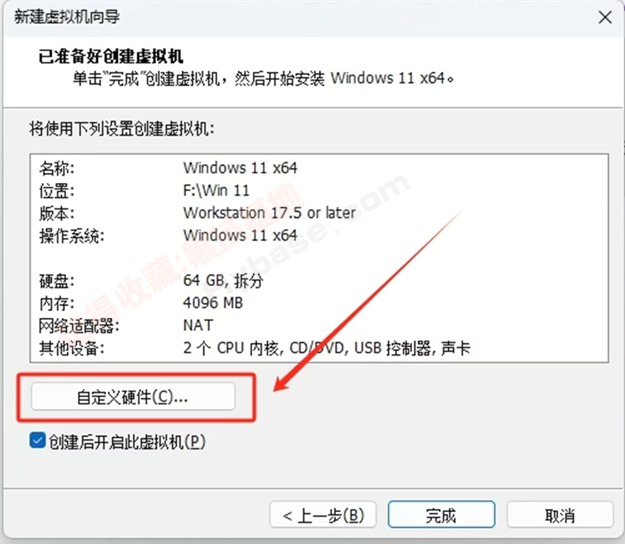
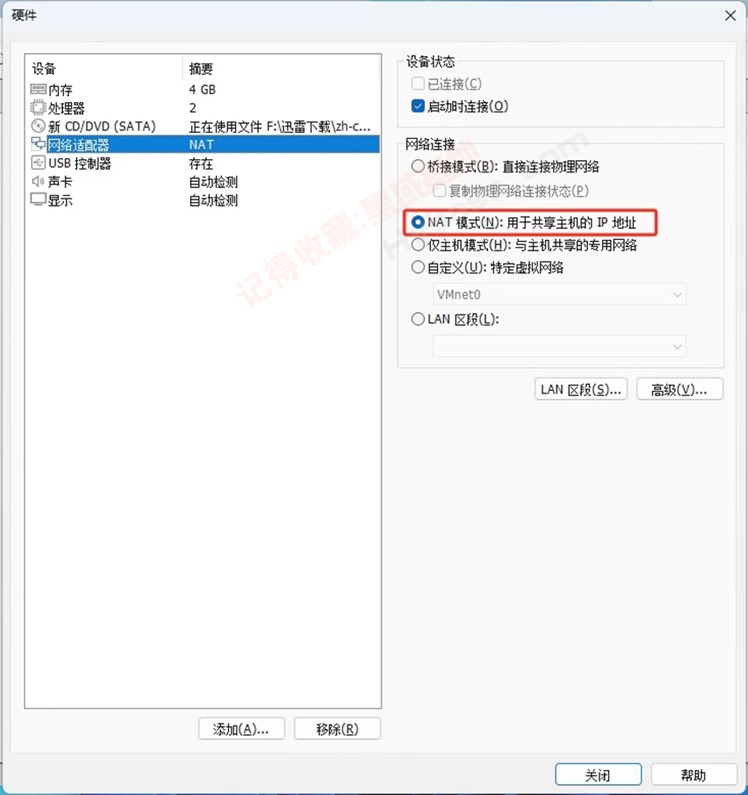
3.7 硬件配置
此处主要调整虚拟机内存大小以及 CPU 核心数,根据大伙儿硬件水平来决定,分配越高体验一般会更好,而网络则选择默认 NAT;
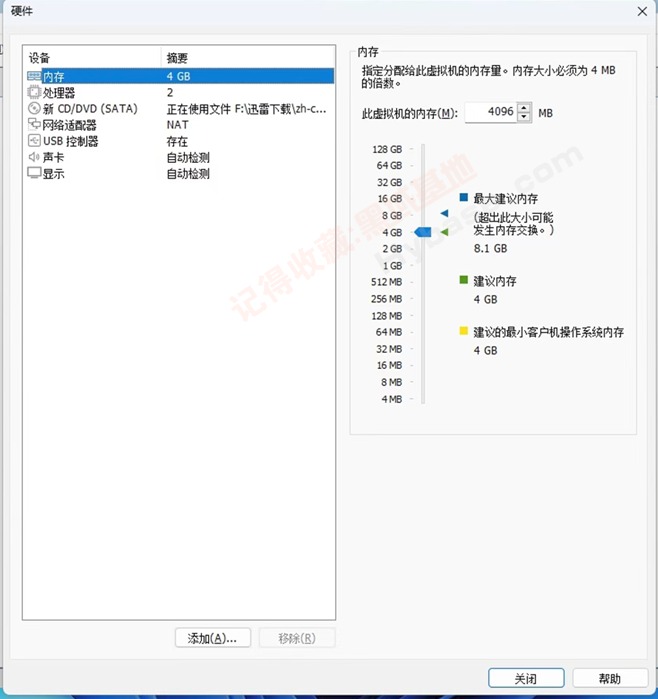
3.8 虚拟机创建成功
这里我直接默认双核 CPU、4GB 内存来做演示,设置完随后点击「关闭」再点击「完成」,等待虚拟机创建成功即可
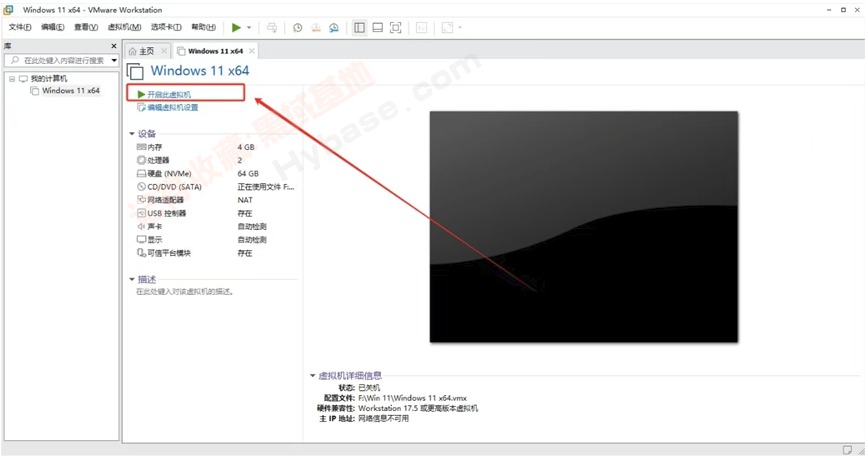
4. 启动虚拟机
当我们配置好虚拟机后,就可以启动运行创建好的虚拟机啦。
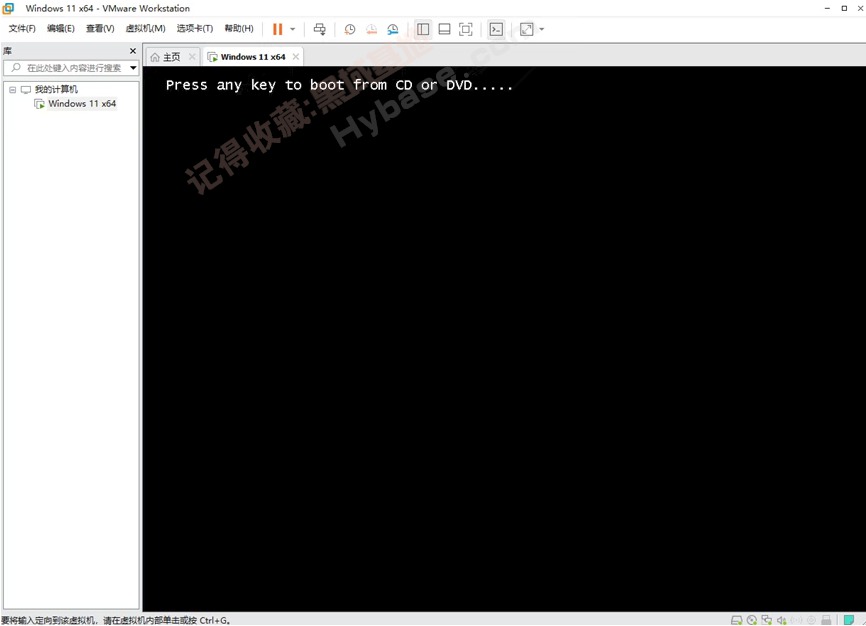
4.1 出现此界面时点击鼠标左键并迅速按下回车
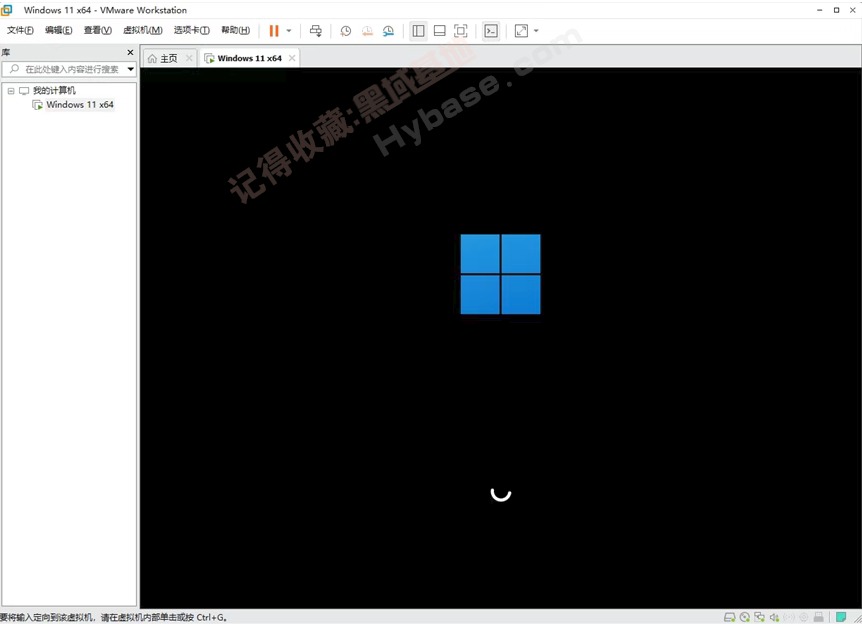
4.2 出现Win 11图标即虚拟机启动成功
如果失败,小伙伴可按下 Ctrl+Alt 快捷键唤出鼠标指针,点击关闭虚拟机后重新启动。
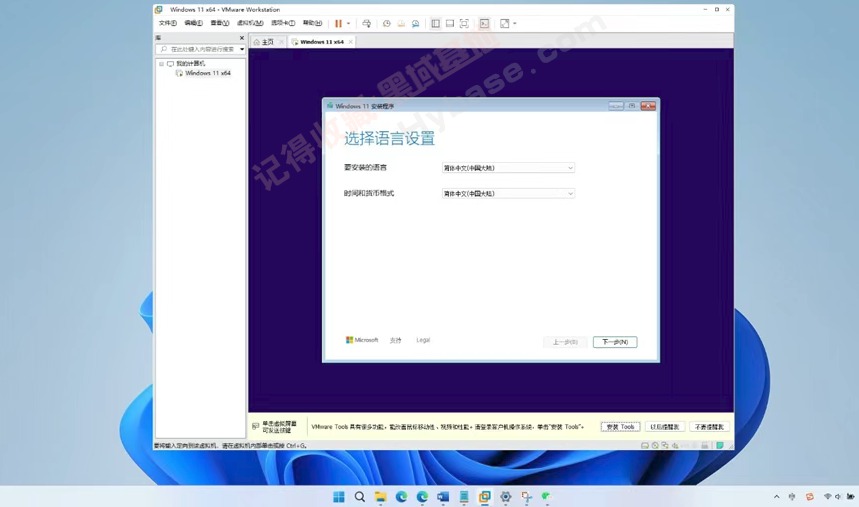
4.3 接下来的系统安装和初始化设置根据提示完成即可
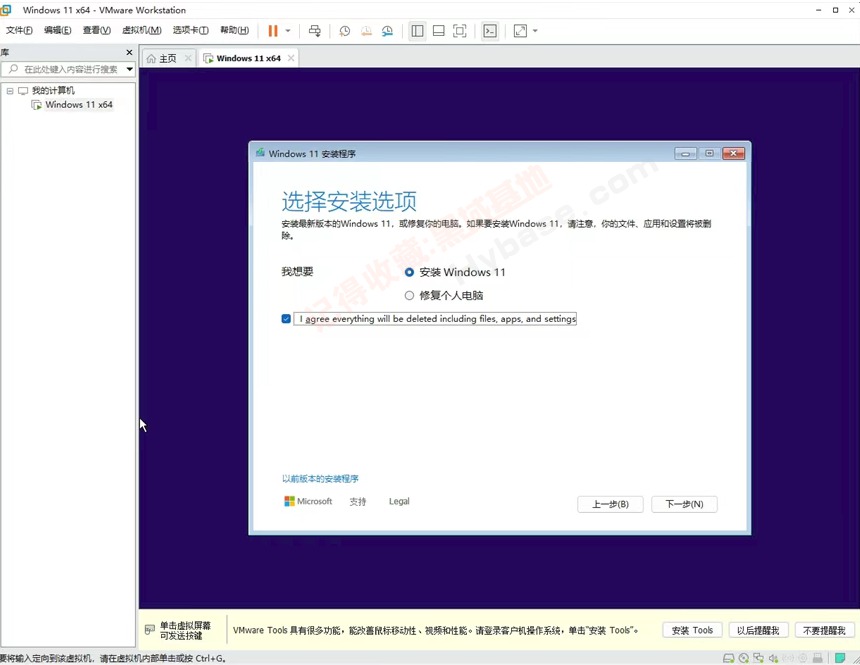
4.4 这一步选择安装 Windows 11 并勾选同意框,随后下一步
4.5 选择刚刚分配的磁盘
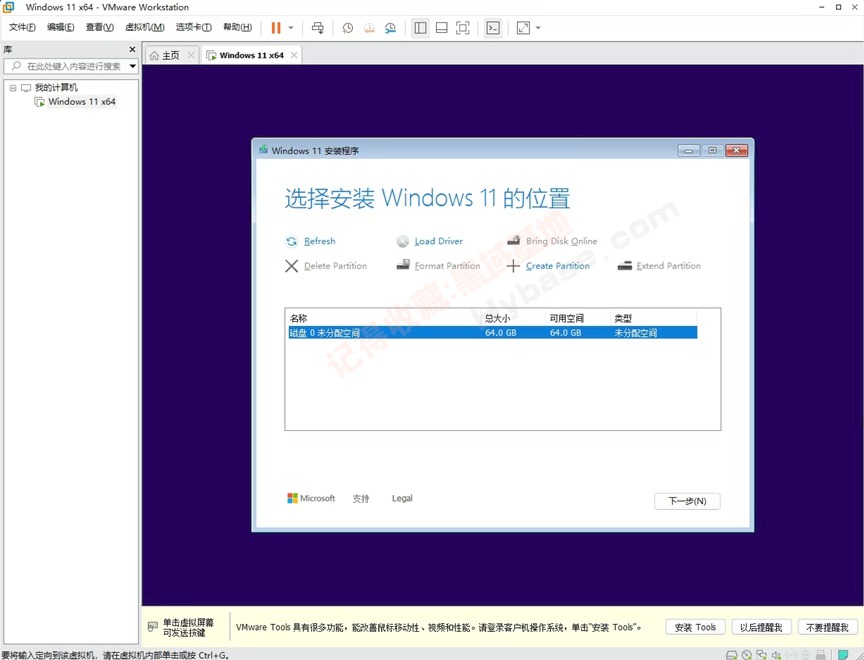
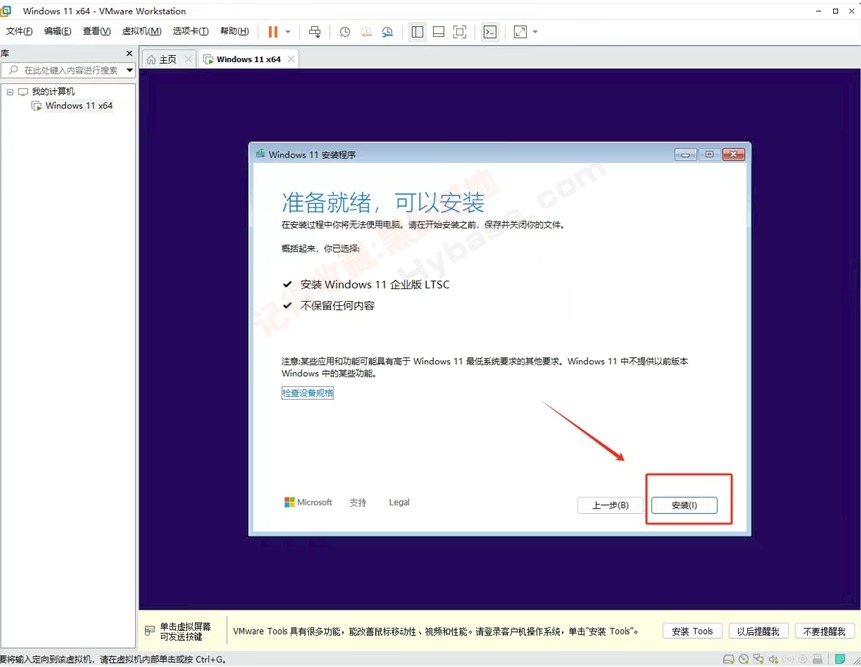
4.6 点击安装
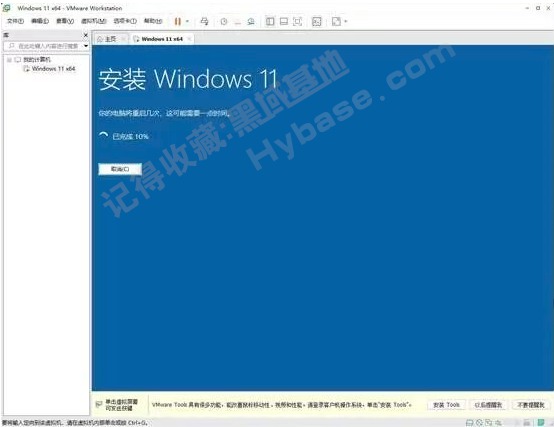
4.7 等待安装完成
4.8 好了,初始化设置不用咱手把手教了吧?
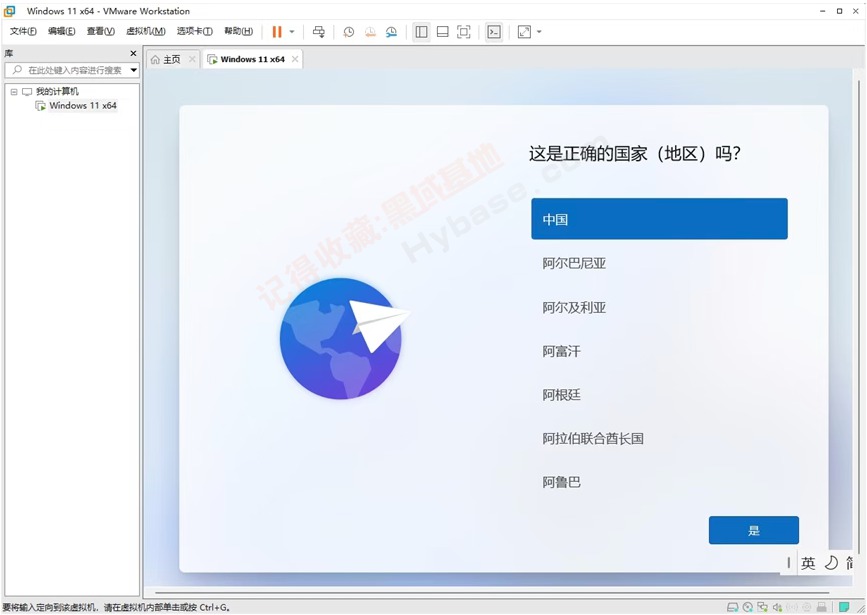
4.9 出现这界面意味着 Win 11 虚拟机已经安装成功。
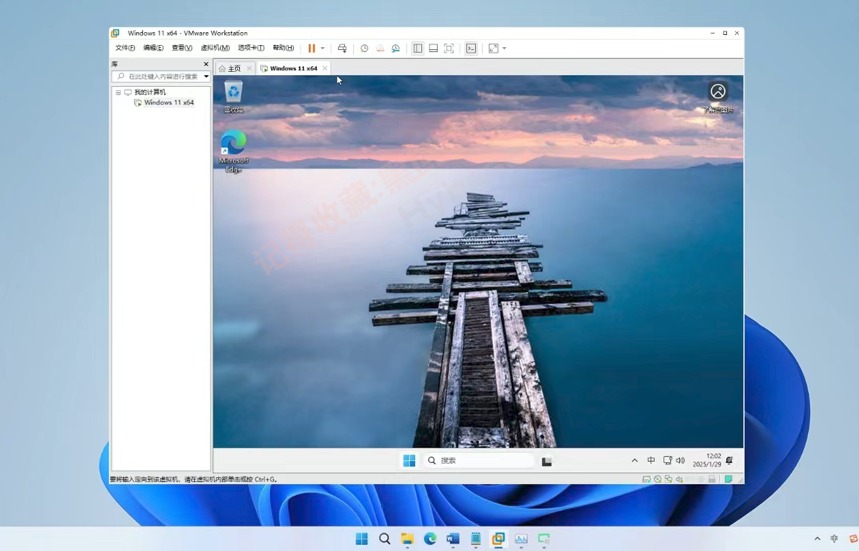
5. VMware Tools安装
不过为了改善性能、补齐部分驱动及功能,咱们还需还装一个虚拟机工具 Tools
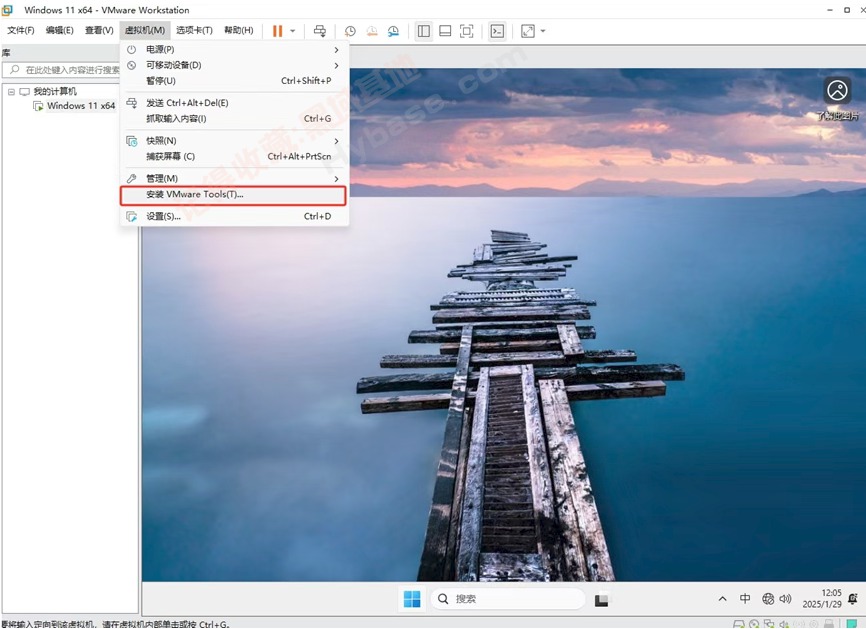
5.1 点击安装后打开弹出的驱动窗口
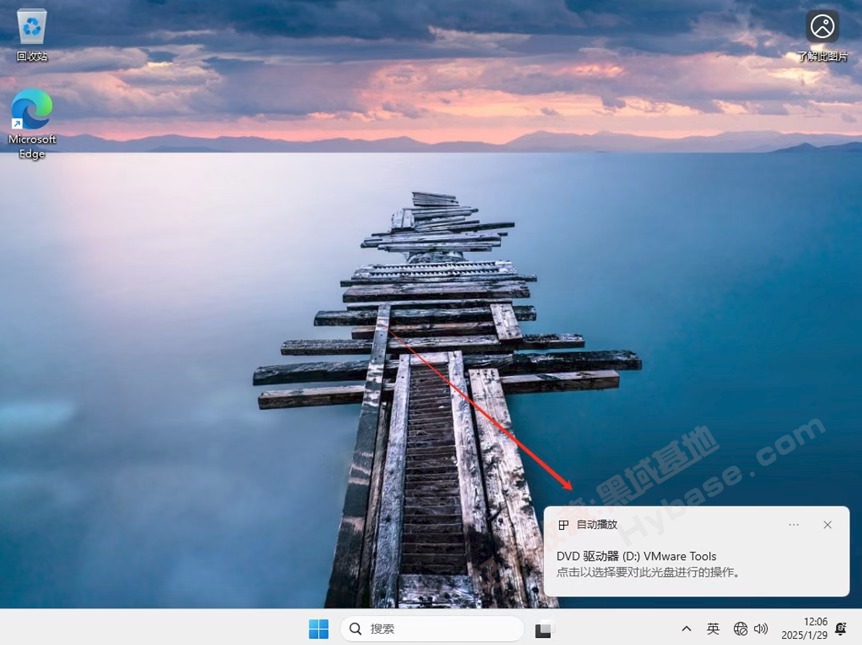
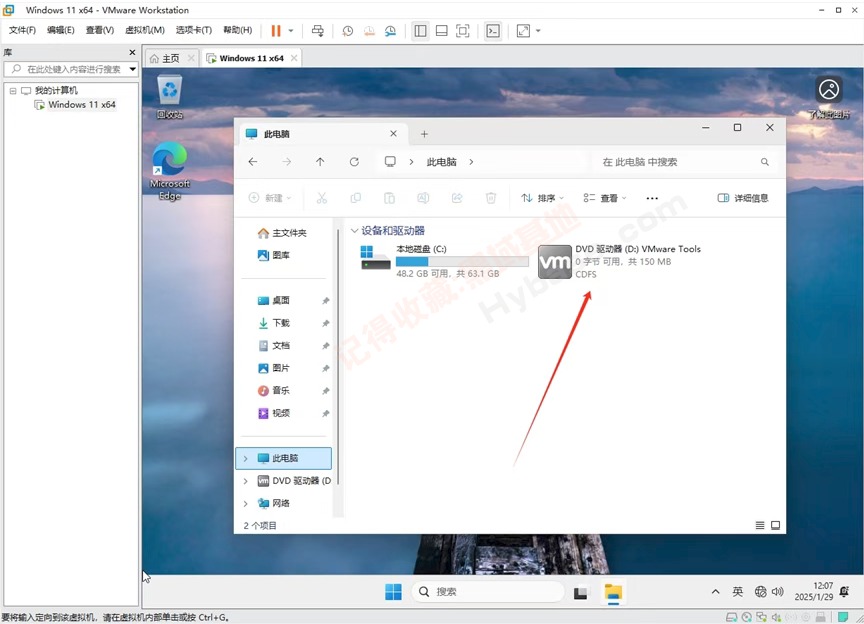
5.2 没有的话前往文件资源管理器也能看到,双击打开
5.3 点击「是」
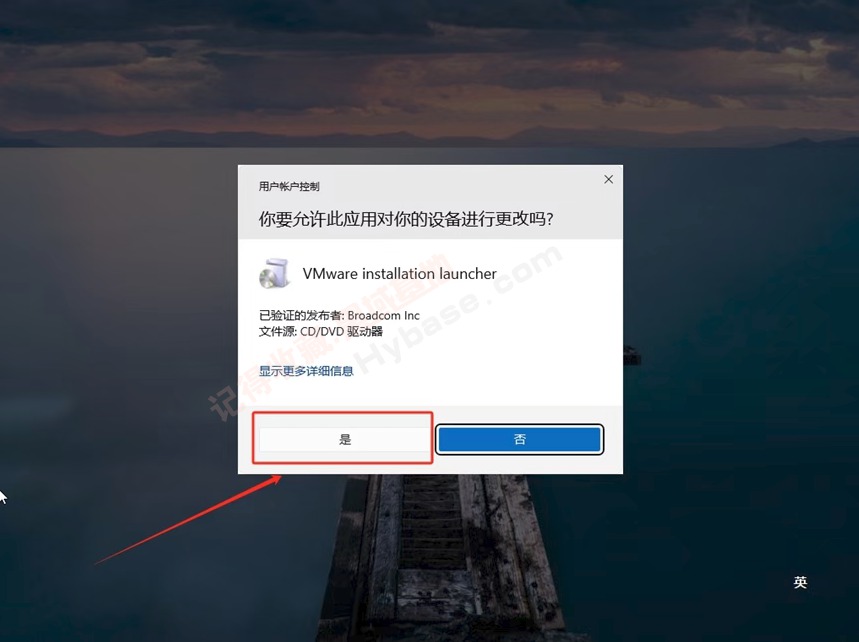
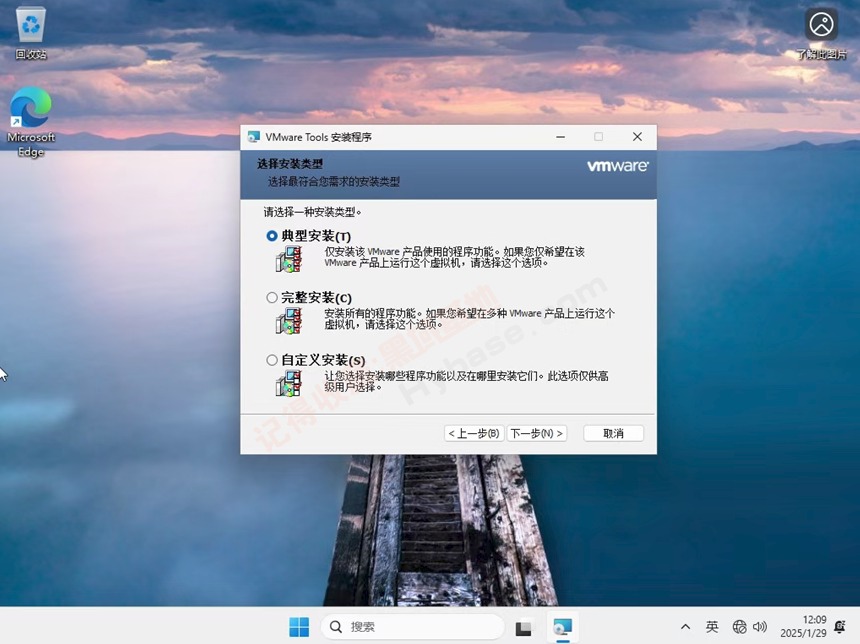
5.4 根据提示完成安装
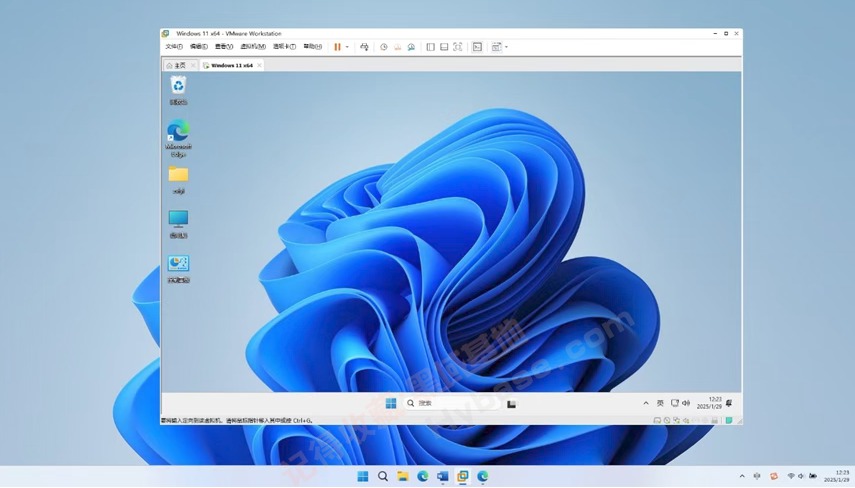
5.5 至此,Win 11 虚拟机正式安装完成
总的来说,VMware Workstation Pro 25H2 不仅通过更直观的「版本命名」简化了更新管理,还凭借 dictTool、USB 3.2 支持、硬件版本 22 等核心增强,进一步巩固了在桌面虚拟化领域的领先地位。
无论你是开发者、IT 专业人员,还是技术爱好者,新版本都能为你提供更流畅、更强大、更面向未来的虚拟化体验。如果你已经准备好上手体验,可参考我们如上整理的安装使用指南,步骤非常详细了哈!
下载地址:
|
|

 |本站内容来源网友投稿或网络转载,如果有侵权的内容,请联系我们删除。|小黑屋|人人为我,我为人人!|
星颖资源网
|本站内容来源网友投稿或网络转载,如果有侵权的内容,请联系我们删除。|小黑屋|人人为我,我为人人!|
星颖资源网




 发表于 2026-5-18 15:42:01
 发表于 2026-6-7 21:50:36