星颖资源网

 找回密码
 立即注册
查看: 35|回复: 0

[WIN] 轻量好用的虚拟机 Oracle VirtualBox v7.2.8 便携版

[复制链接]

3万

主题

1万

回帖

12万

积分

管理员

Rank: 9Rank: 9Rank: 9

积分
124163
发表于 2026-4-23 08:27:46 | 显示全部楼层 |阅读模式
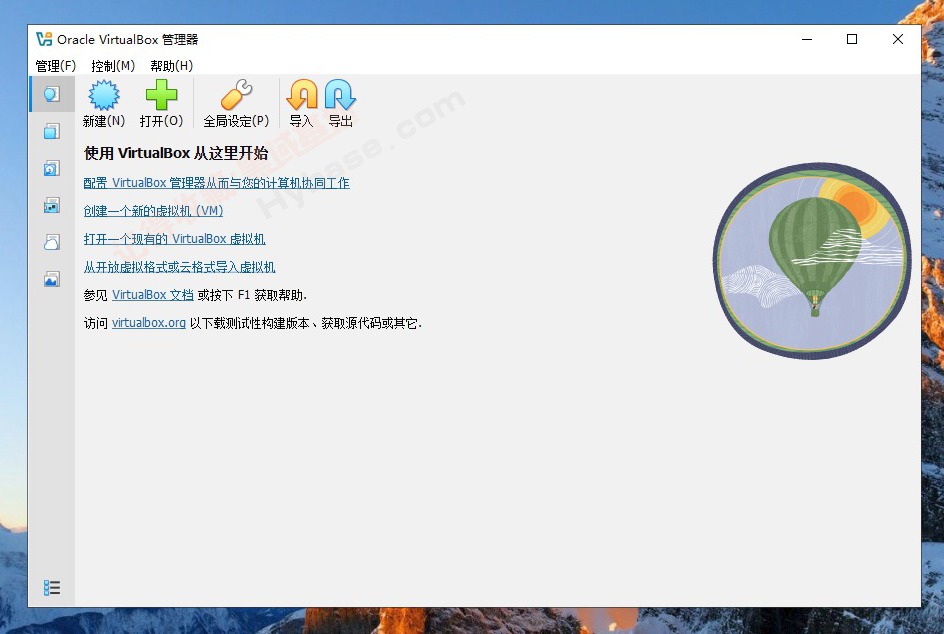
哈喽,小伙伴,“捣鼓”和“折腾”软件系统,虚拟机是“从入门到精通”的大神必经之路。毕竟你随意折腾任何软件导致虚拟机因某种原因无法启动,你都可以重新创建虚拟机并重新安装操作系统!

04.23更新至v7.2.8 已亲测

而本次带来一款深受用户喜爱,也是无数轻度用户推荐的虚拟机软件:VirtualBox 它与 VMware、Parallels 等付费商业软件比起来并不会逊色多少,而 「VirtualBox 」 核心特点:免费开源、轻量高效,任何人都可以借助它轻松在一台电脑上同时运行多个不同的操作系统!


VirtualBox 亲测使用体验:

VirtualBox 原本是由德国 Innotek 公司开发,后被 Sun 收购,而 Sun 随后又被 Oracle (甲骨文) 收购了。但它一直保持着免费、开源的特性,因此市面上其实也有不少基于它二次开发魔改出来的“模拟器”软件!

而本次带来版本依旧是大家喜闻乐见的便携版,无需安装打开即用,嘎嘎轻量高效!


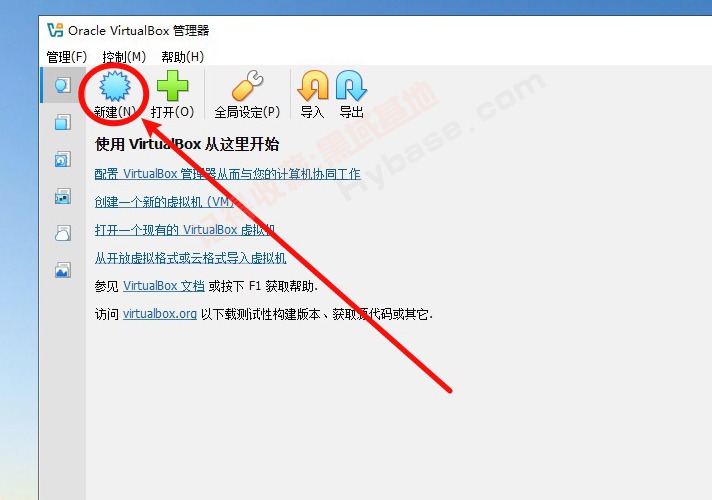
1. 新建一个虚拟机

如果使用过VMWare Workstation等虚拟机软件,那么对 VirtualBox 轻松无门槛即上手。

直接点击新建按钮,创建虚拟机!


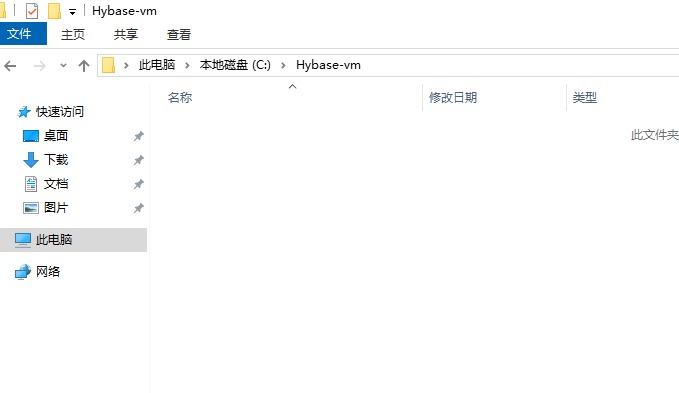
2. 存储虚拟机系统文件夹

在物理主机一个空间比较大的磁盘新建一个文件夹,用于存储虚拟机系统。比如这里在C盘下新建了一个Hybase-vm文件夹。我这里只是演示,建议大家别放在C盘!


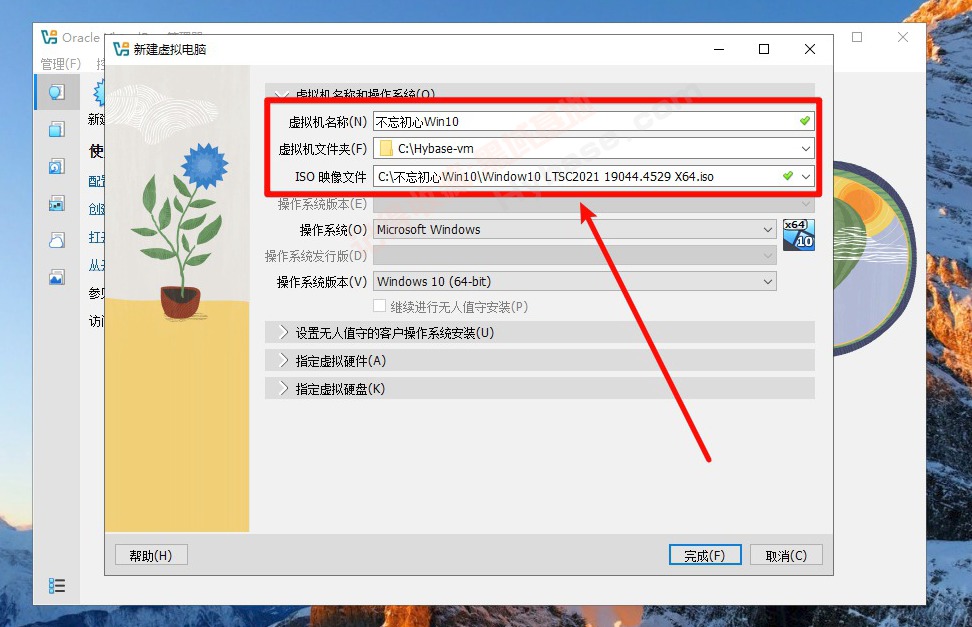
3. 配置虚拟机

配置虚拟机基本信息如下。虚拟机名称为不忘初心Win10(自己设置);虚拟机储存文件夹(选择上一步新建的文件夹);镜像文件(选择你下载系统镜像,我这里演示就用不忘初心的Win10.iso)


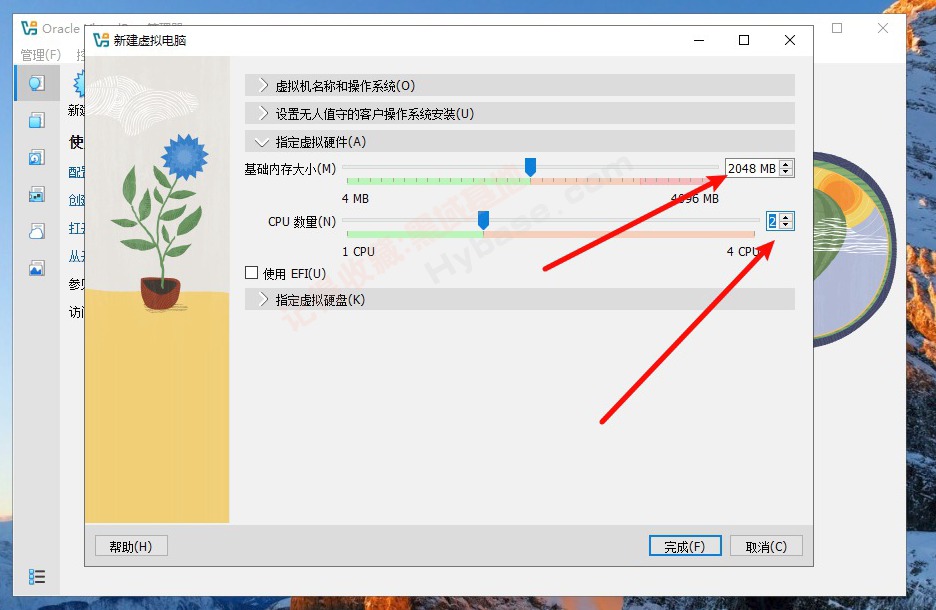
  • 3.1 配置内存核心

    设置虚拟机系统的内存和cpu核心数,比如这里设置的内存是2G,CPU是2核,大家自行根据自己电脑硬件配置!


  • 3.2 虚拟机的硬盘大小

    设置虚拟机的硬盘大小(比如这里设置为40G)。这里可设置的大小根据你存储虚拟机系统的物理硬盘分区剩余大小决定。


    下面还有一个预先分配全部空间(如果选上,则一次性就占用了上面分配的40G的大小,如果不选择,则是实际使用多少就是多少,是一个动态变化的过程,如果选用预先分配全部空间,还可以选上下面一个选项,将文件分割成2G大小存放)

    4. 配置完成

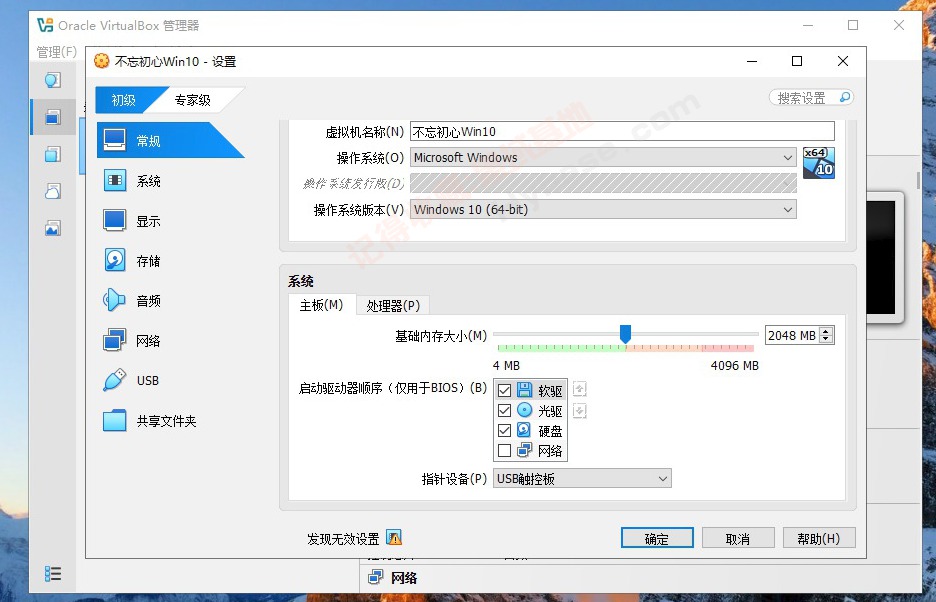
    配置完成后,如果你想修改某个配置,只需打开设置,可以对虚拟机基本所有配置进行修改(除了虚拟机硬盘大小)


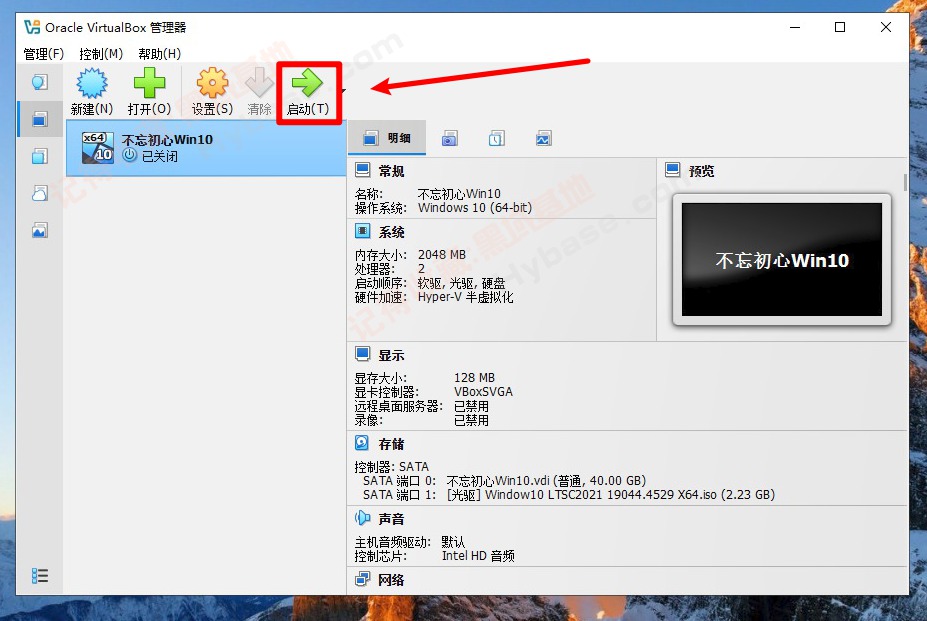
    5. 启动虚拟机并安装系统

    启动虚拟机后,即可开始安装系统了,这个跟你平常物理安装系统没有任何区别,我就不一一展开说明了!


    总的来说,Virtual Box无论是各种操作系统的兼容性、以及虚拟机本身的功能丰富程度、如虚拟快照、USB 设备支持、无缝模式 (将虚拟机系统里的软件放到宿主系统桌面上使用)、宿主机与虚拟机之间的文件拖放、剪贴板/文件夹共享等等都是一应俱全的!

    下载地址:
    游客,如果您要查看本帖隐藏内容请回复
  • 回复

    使用道具 举报

    您需要登录后才可以回帖 登录 | 立即注册

    本版积分规则

    微信

    社群

    VIP

    AI

    顶部

    QQ|本站内容来源网友投稿或网络转载,如果有侵权的内容,请联系我们删除。|小黑屋|人人为我,我为人人!| 星颖资源网

    GMT+8, 2026-7-6 09:08 , Processed in 0.085999 second(s), 27 queries .

    快速回复 返回顶部 返回列表