星颖资源网

 找回密码
 立即注册
查看: 23|回复: 0

[WIN] 最佳的GIF录屏制作工具 ScreenToGif V2.43.1 便携版

[复制链接]

3万

主题

1万

回帖

12万

积分

管理员

Rank: 9Rank: 9Rank: 9

积分
124163
发表于 2026-3-23 20:06:48 | 显示全部楼层 |阅读模式
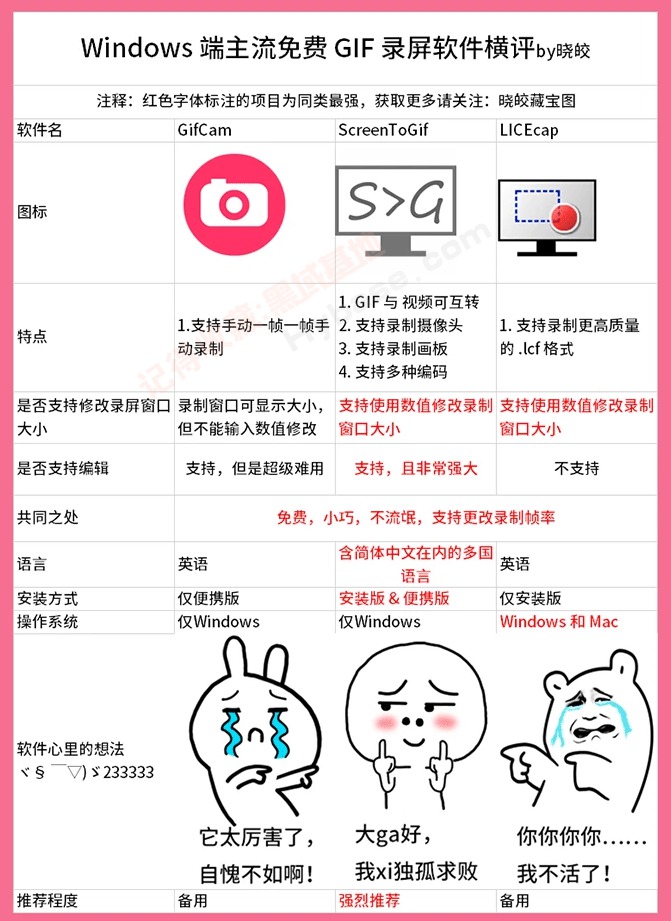
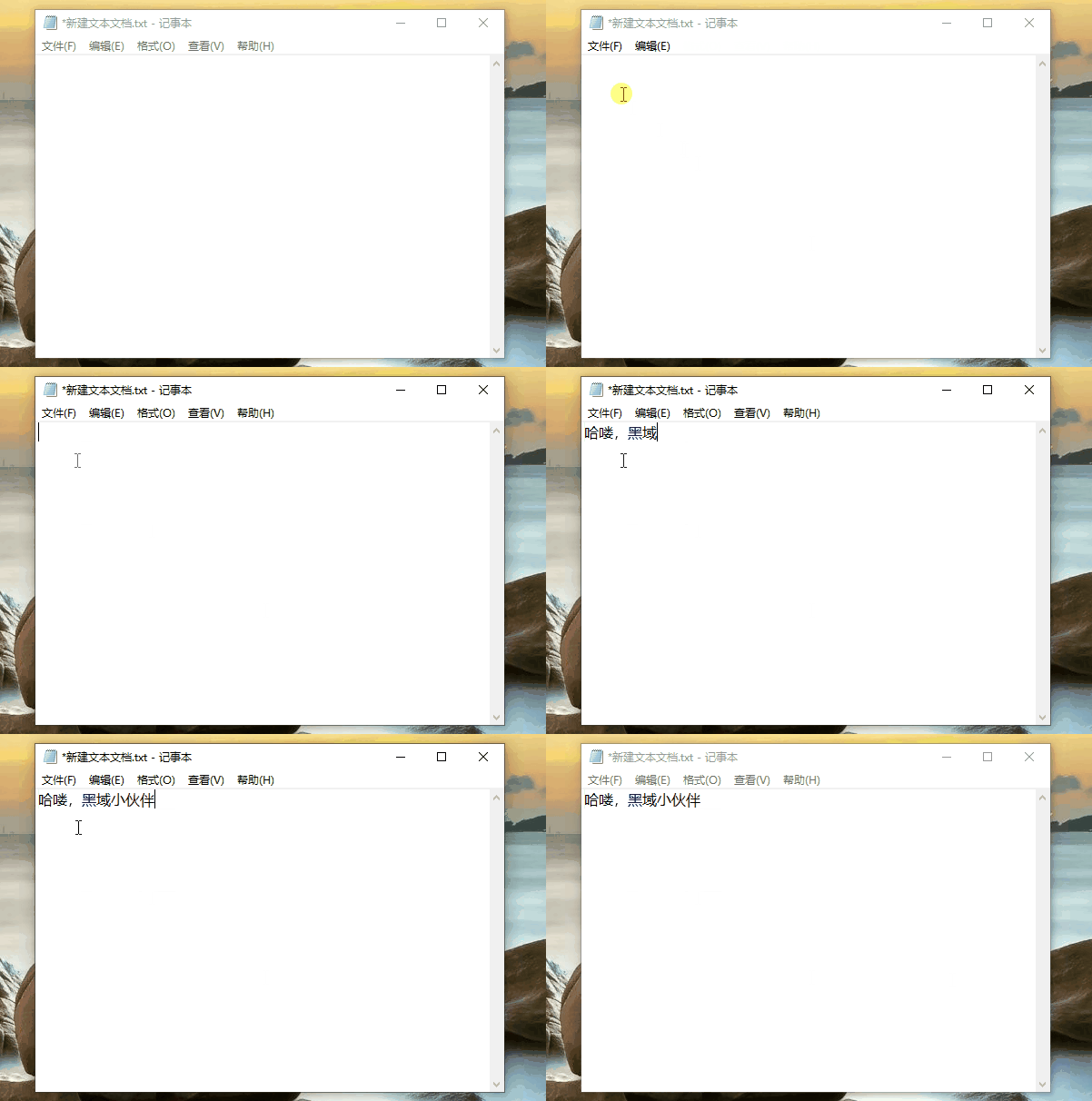
哈喽,小伙伴,在工作生活中,常常需要用到GIF录制一段小教程,而市面GIF工具非常之多,你认为哪款免费 GIF 录屏软件更强大好用呢?以个人经验觉得是ScreenToGif,毕竟我也使用几年,也是我对比多款主流 GIF 工具后我选了它...

03.23更新至V2.43.1 已亲测

无论你是写作、制作教程,还是编辑都需要制作 GIF 动图。而ScreenToGif 不仅录制方便易用,同时还带有强大的 GIF 编辑器功能,这是其他大多数动图 GIF 制作工具所不具备的。


ScreenToGif 亲测使用体验:

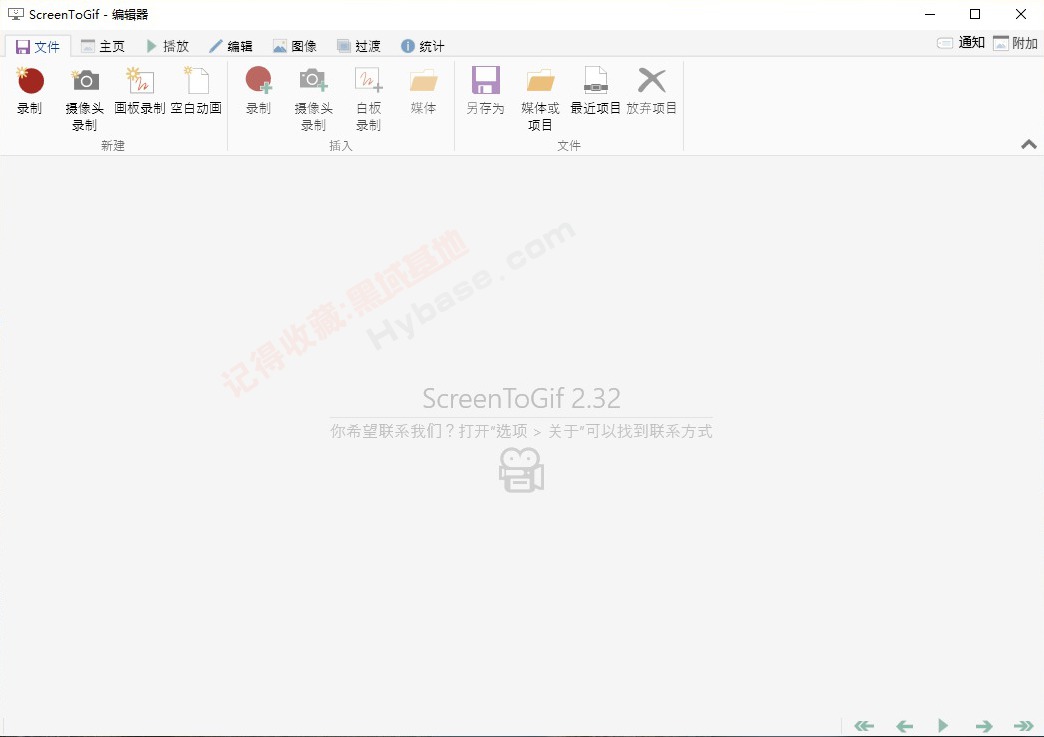
ScreenToGif提供了三种录制方式:屏幕录制、摄像头录制、画板手动绘制,录制完后转化成GIF格式。

同时它还具有免费、简约、强大以及可定制化的特点,受到了许多办公者的青睐。


1. 简单易用

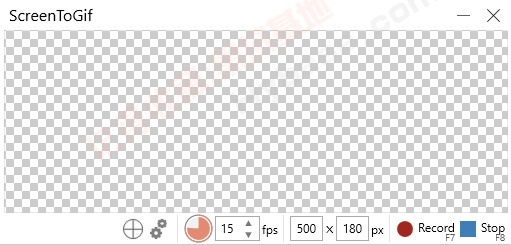
简单易操作。只需在你的屏幕上手动框选一个区域即可开始录制。


可以看到,录制界面非常简单。你可以使用录制,暂停,放弃或停止按钮来控制录制过程,并且还可以选择录制频率模式(人工,普通,或延时模式 - 每分钟,每小时频率)


为了控制录制区域,你甚至可以通过拖拽或缩放窗口来调节,也可以输入准确的尺寸数据来进行精确设置。

2. 摄像头录制功能

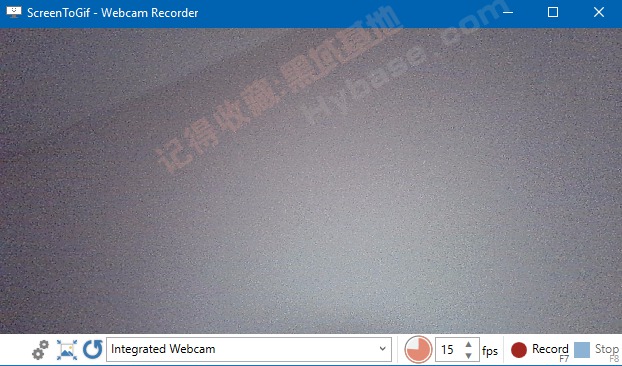
除了录制屏幕以外,ScreenToGif还提供了摄像头录制功能。


如上图:便是摄像头录制的软件界面。同样你可以使用录制,暂停,弃用或停止按钮来控制录像过程。

而在界面底部还提供了控制最大帧率的选项。同样你可以通过缩放窗口来调整录制区域的尺寸大小。

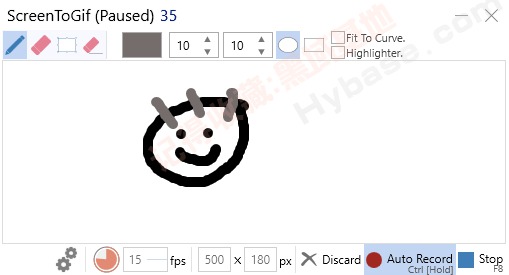
3. 画板录制

画板录像机可以自动截取你绘画的过程。通过它,你可以在ScreenToGif提供的画板类进行想法的表达并得以记录下来。

你可以在界面的底部开启自动捕捉,或按住Ctrl切换(暂停或捕捉动画,取决于自动捕捉是否开启),选择录制的最大帧率。

同样,你也可以通过缩放窗口以调整录制区域尺寸大小。


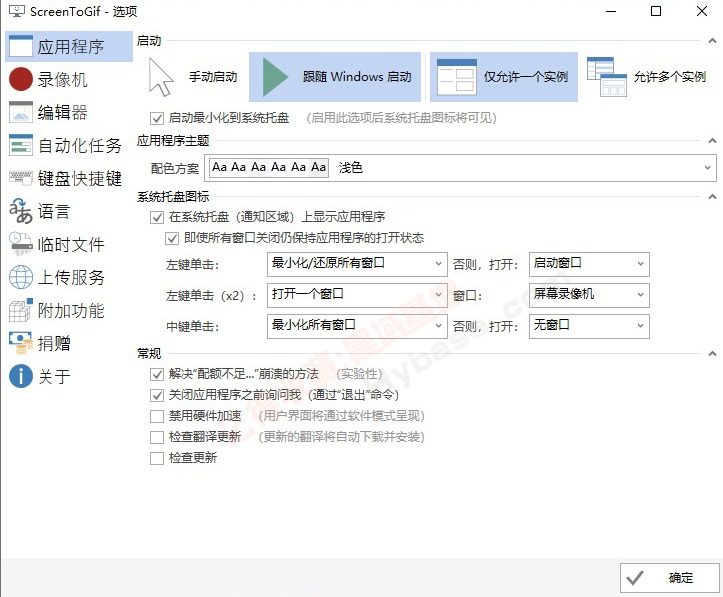
4. 多种GIF设置

支持多种GIF设置选项,如快捷键设置、界面风格颜色等多种微调功能全部开放自由选择,如果你使用过其他的GIF录制工具,你一定会深深感受到其他软件相比于这款真的弱爆了!


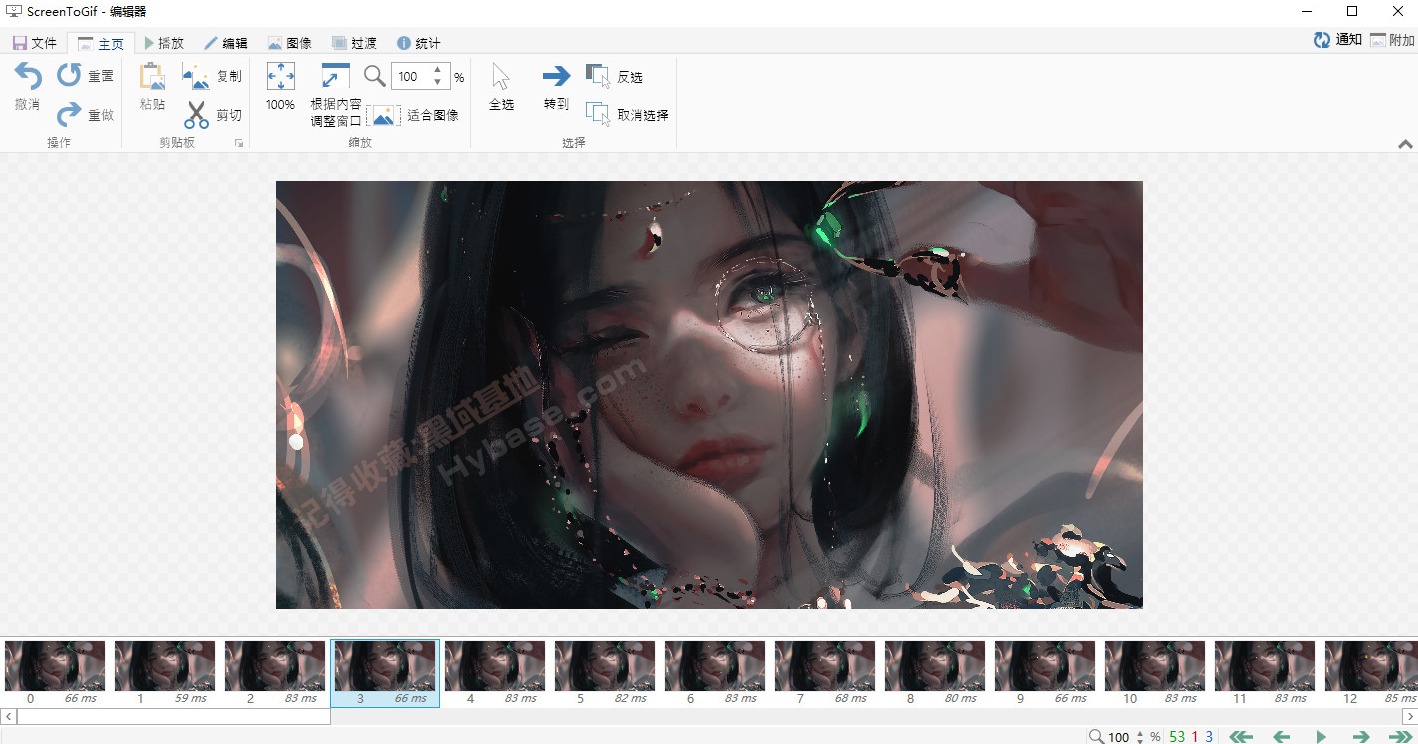
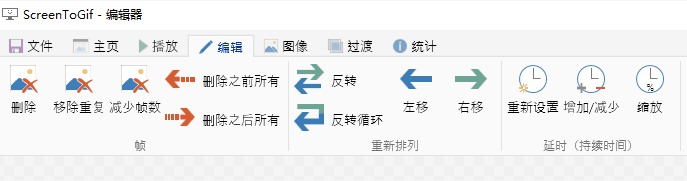
5. 丰富的编辑器

在你录制OK之后,会进入功能丰富的编辑器,每一帧每一个画面为你导出来,你可以对其中某个不完美的地方进行删剪。


  • 5.1 添加水印与字幕

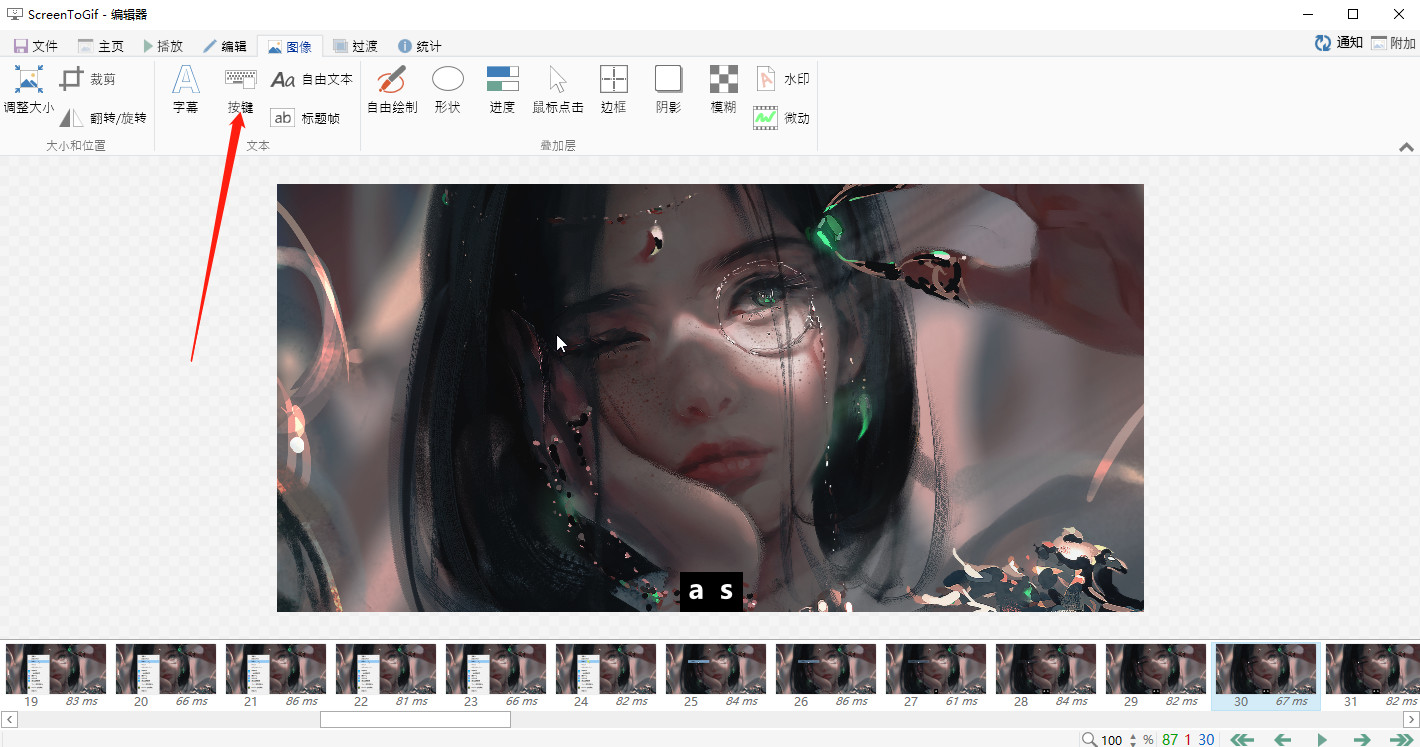
    在制作GIF的时候,我们通常会用来演示一些东西,经常需要手动添加文字,所以在后期剪辑的时候,除了能自由绘制文字之外,软件还为大家添加了水印叠加功能,可添加字幕、键盘符号。


    6. 多格式保存

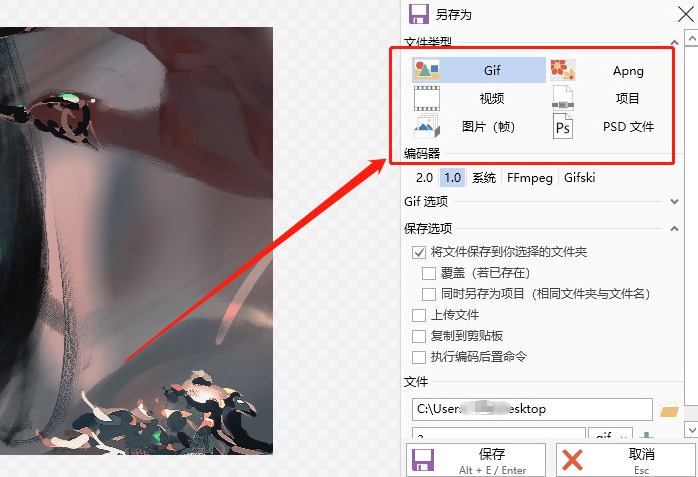
    保存时可以多种格式保存,如视频格式、GIF格式、图片格式,最让我惊讶的是居然还能保存为PSD(Photoshop工程格式)格式!


  • 6.1 自动保存文件

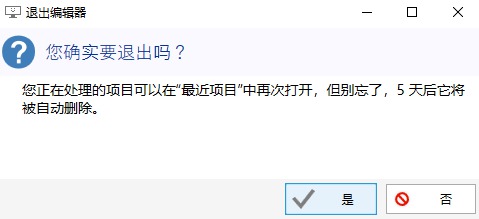
    你要是不小心把软件关掉了,软件会为你自动保存文件,并在五天后自动删除,非常人性化的功能!


    7. 最佳GIF工具

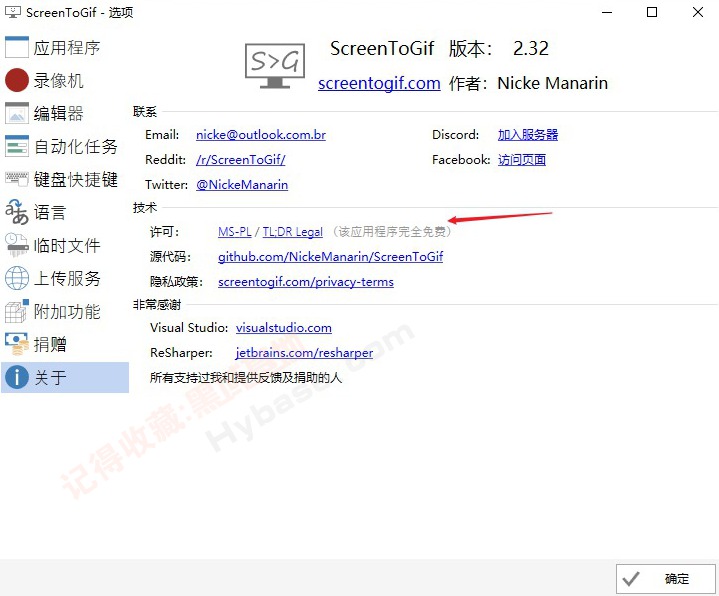
    这款GIF软件的强大性不容置疑,我也一直在使用,软件完全免费,没有任何广告,这也是作者的初心!


  • 7.1 单文件便携版

    软件为单文件版,下载解压后是.exe格式,双击打开即可使用,无需安装,无需配置文件,简便快捷。


    运行要求:

  • .NET Framwork 4.8 , Windows 7 或更高版
  • 从2.35.0版本开始要强制下载安装.NET 6运行库

    下载地址:
    游客,如果您要查看本帖隐藏内容请回复
  • 回复

    使用道具 举报

    您需要登录后才可以回帖 登录 | 立即注册

    本版积分规则

    微信

    社群

    VIP

    AI

    顶部

    QQ|本站内容来源网友投稿或网络转载,如果有侵权的内容,请联系我们删除。|小黑屋|人人为我,我为人人!| 星颖资源网

    GMT+8, 2026-7-6 10:06 , Processed in 0.045271 second(s), 23 queries .

    快速回复 返回顶部 返回列表