星颖资源网

 找回密码
 立即注册
查看: 30|回复: 0

[WIN] 一站式搞定系统设置 Windows实用设置工具v3.6.5 便携版

[复制链接]

3万

主题

1万

回帖

12万

积分

管理员

Rank: 9Rank: 9Rank: 9

积分
124163
发表于 2026-1-21 12:39:45 | 显示全部楼层 |阅读模式
哈喽,小伙伴,当重新安装windows操作系统后,都需要对系统进行一系列设置,关闭掉我们用不到的很多功能,来让系统运行得更流畅。问题是如果手工每一项设置,这也太折腾了...

01.21更新至v3.6.5 已亲测

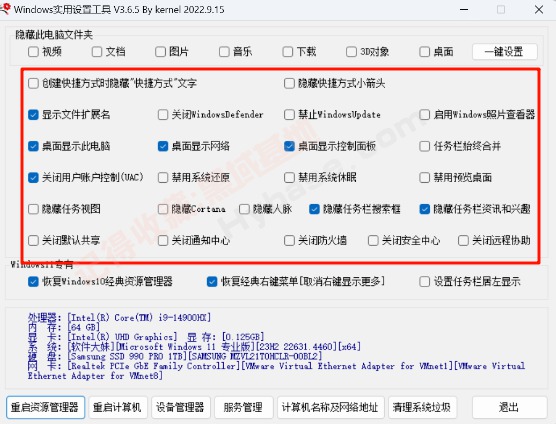
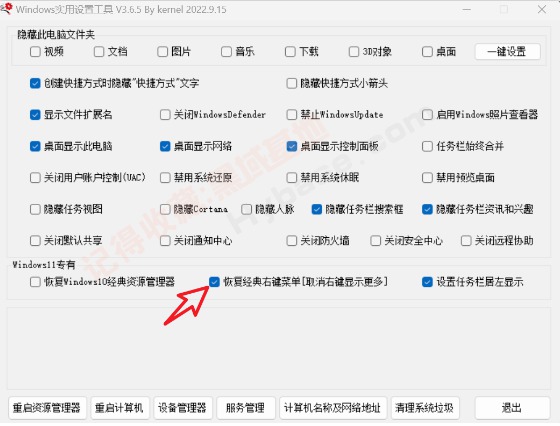
为了更高效的一站式搞定系统设置,Windows实用设置工具一个不错的选择,它就像一个系统“大管家”,将 Windows 中分散、隐蔽的常用设置选项集中在一个简洁的界面中。用户无需深入复杂的系统菜单,只需勾选复选框并点击“一键设置”,即可快速完成系统优化、界面美化和功能调整。


Windows实用设置工具 亲测使用体验:

Windows 11 已经推出多年,但不少用户升级后还是选择回滚到 Windows 10,核心原因就是对新系统的诸多设置界面感到不习惯。

而这款Windows实用设置工具恰好能解决这个痛点,让你一键调整系统设置,轻松回归熟悉的操作体验。


1. 美观设置

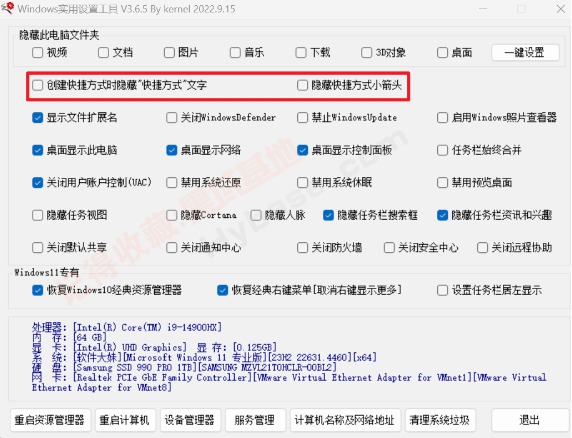
一键清除快捷方式文字与小箭头桌面快捷方式的文字标识和小箭头其实不影响使用,但对于有强迫症的用户来说,看着总会觉得别扭。这款工具可以一键清除这些元素,让桌面更简洁清爽。


2. 系统维护

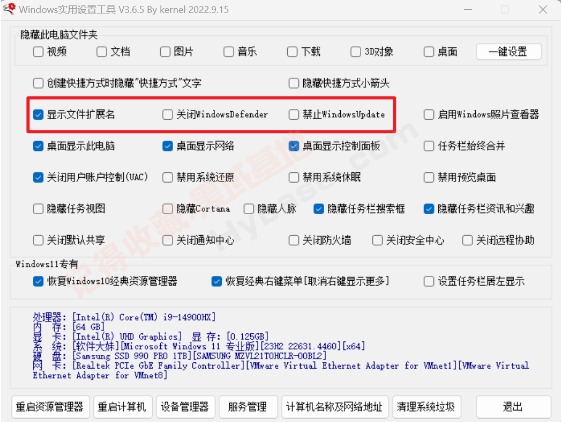
自由管控系统更新与防护关闭系统自动更新是很多用户的刚需,这款工具支持一键 “禁用 Windows Update”,同时还能 “关闭 Windows Defender”。此外,日常高频使用的 “显示文件扩展名” 功能也能一键开启。


3. 经典右键菜单

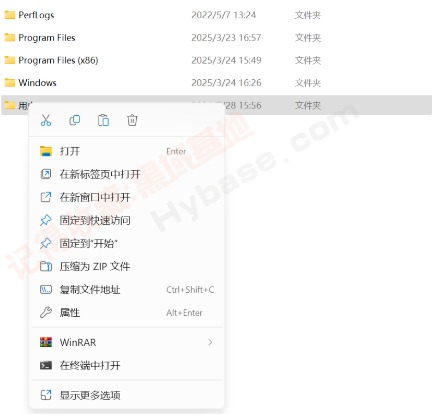
Windows 11 将右键菜单的多数功能都折叠到了 “显示更多选项” 中,让习惯了 Win10 的用户感到十分不便。


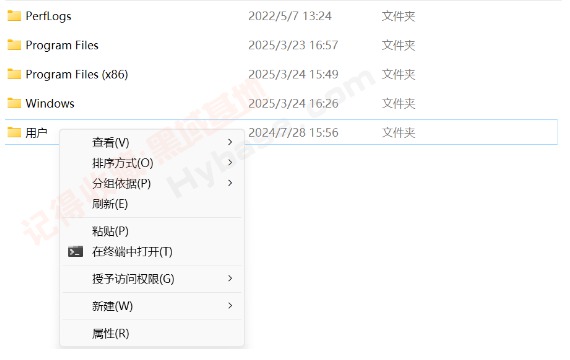
只需勾选工具中的 “恢复经典右键菜单(取消右键显示更多)” 选项,就能立即将右键菜单恢复到 Win10 的样式。


  • 3.1 恢复 Win10 经典右键菜单效果


    4. 更多实用设置

    计算机改名 + 垃圾清理 + 网络设置工具的右下角还集成了实用功能:既能清理电脑临时文件,释放存储空间;也能修改计算机名称,同时支持调整网络 IP 地址、DNS 地址等参数。


    除此之外,它还支持禁用系统休眠、关闭通知中心、关闭防火墙等功能...值得一提的是,这款Windows实用设置工具,大小仅几百K左右,轻巧不占内存,需要的小伙伴下载试试吧!

    下载地址:
    游客,如果您要查看本帖隐藏内容请回复
  • 回复

    使用道具 举报

    您需要登录后才可以回帖 登录 | 立即注册

    本版积分规则

    微信

    社群

    VIP

    AI

    顶部

    QQ|本站内容来源网友投稿或网络转载,如果有侵权的内容,请联系我们删除。|小黑屋|人人为我,我为人人!| 星颖资源网

    GMT+8, 2026-7-6 11:04 , Processed in 0.089145 second(s), 27 queries .

    快速回复 返回顶部 返回列表