星颖资源网

 找回密码
 立即注册
查看: 27|回复: 0

[WIN] 老牌部署系统安装工具 WinNTSetup v5.4.2 便携版

[复制链接]

3万

主题

1万

回帖

12万

积分

管理员

Rank: 9Rank: 9Rank: 9

积分
124163
发表于 2025-12-31 18:50:01 | 显示全部楼层 |阅读模式
哈喽,小伙伴,对偶尔需要装机安装系统的同学来说,一款好用简单的系统安装工具是必不可少的,毕竟很多电脑小白都没有过多时间去研究折腾,能够快速简单应付大多数电脑系统安装的需求,对于他们来说就是最好用的!

12.31更新至v5.4.2 便携版

不过,对电脑小白来说,哪怕再简单任何一种方式都算不上简单,甚至中途可能会问题频出,导致系统彻底崩溃,最终连安装都搞不定... 为了解决小白安装系统的难题,我给电脑小白带来了一款简单系统安装工具,无需U盘,不用额外下载任何工具,只需简单几步,即可一键搞定系统重装!

v5.4.2版 新特性:

  • 无法以最小化模式启动固定程序
  • 修复了一些wimcapture问题
  • 修复了某些minwin函数中的潜在缓冲区溢出问题
  • 修复了因Win10Builds.ini格式错误导致的崩溃问题
  • 针对Win11版本28000以上的UX和驱动安装补丁程序已更新


    具体我们来打开体验下:

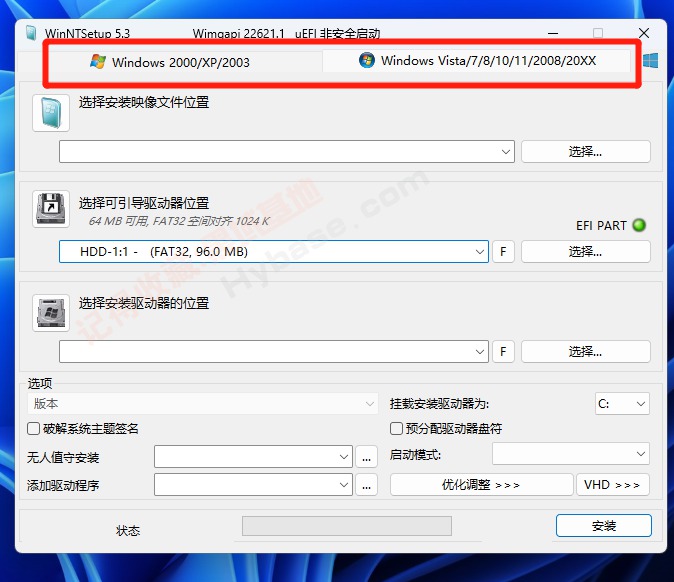
    WinNTSetup这是一款有着十多年历史的windows原版系统安装工具,至今仍在维护和更新,支持的镜像范围极广,从最老的Windows2000到目前最新的Windows11,它统统都能搞定~


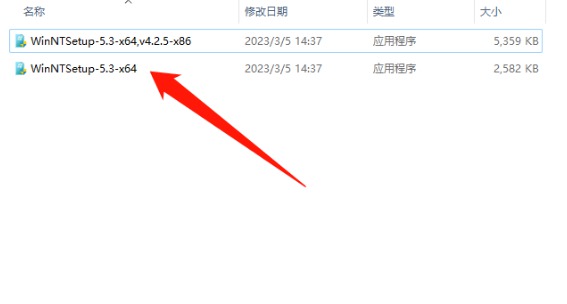
    1. 便携版

    软件无需安装,解压后双击即可使用。有64位版和32位版,小伙伴根据需要选择自己需要的即可。


    2. 简单易用

    使用 WinNTSetup 的最大优势在于简单、易上手,哪怕是小白,也能轻松搞定。

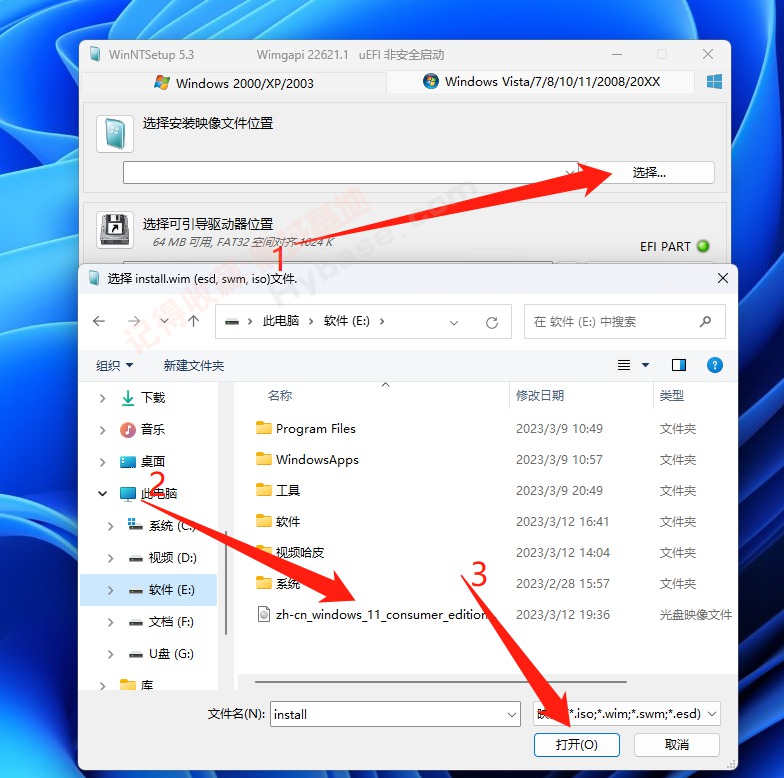
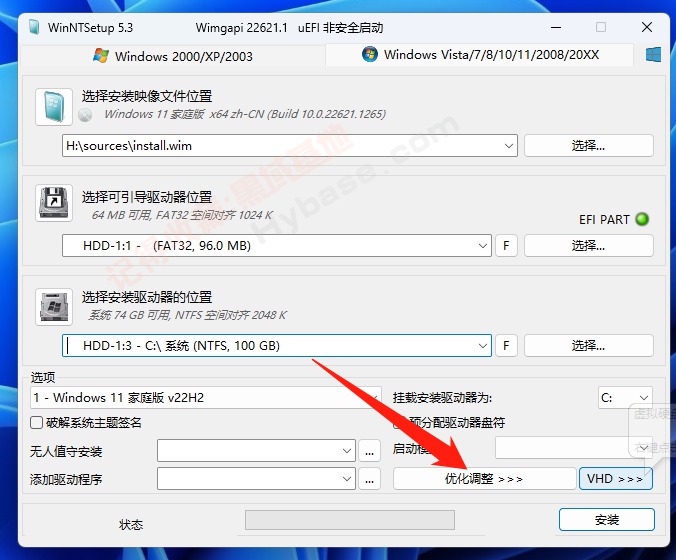
    使用步骤:首先选择已下载的系统镜像并打开。注意:这里我推荐使用原版镜像,尽量不要使用第三方修改后的镜像,以免安装过程中出现问题并有效避开软件捆绑的问题!


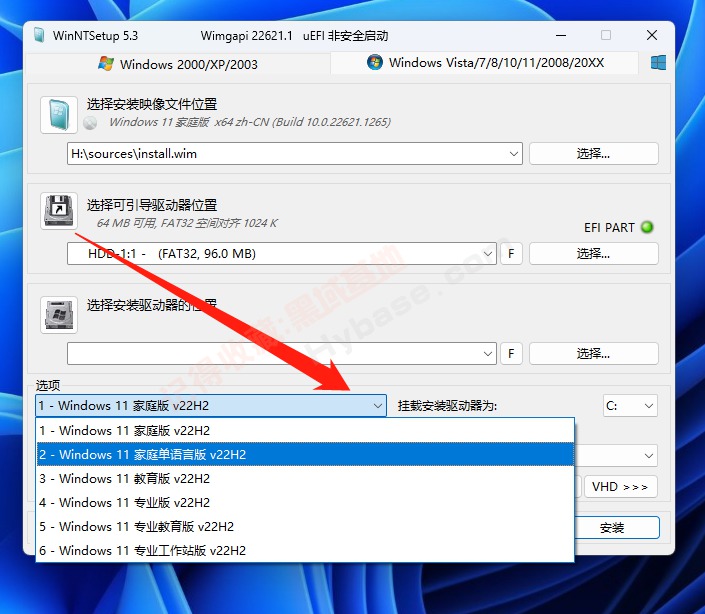
    2. 选择系统版本

    系统安装包选择好后,点击选项下方的倒三角,选择你需要安装的系统版本。


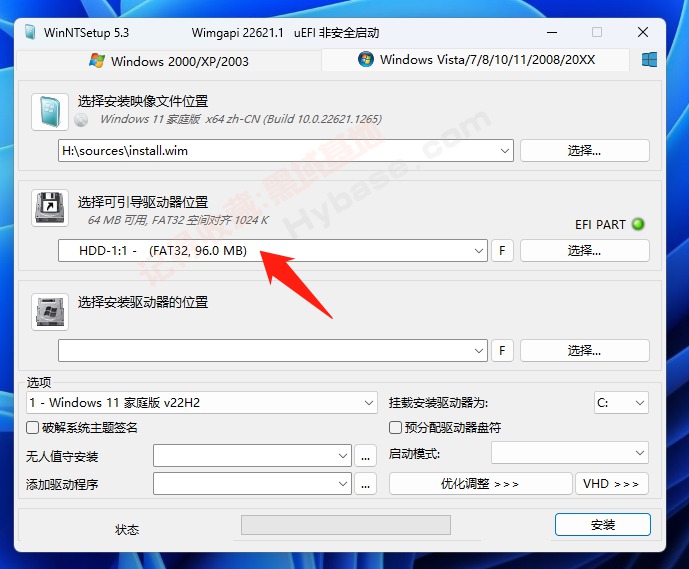
    3. 选择引导驱动

    选择引导驱动这个99%的情况下不需要做任何调整,保持默认即可!


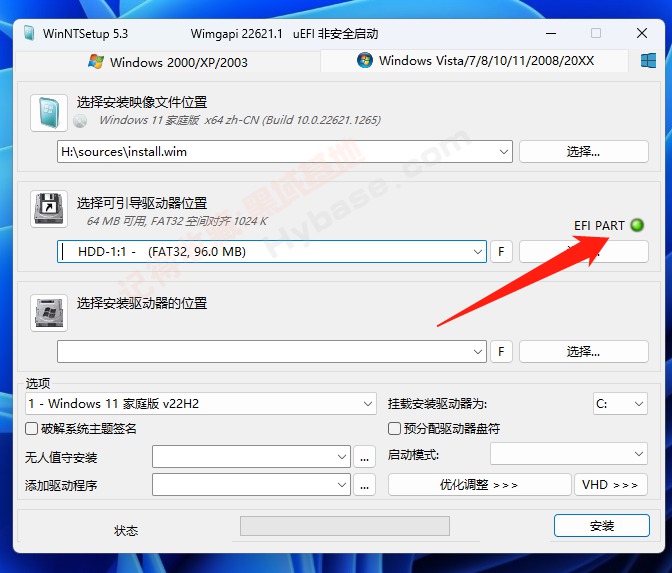
  • 3.1 引导驱动器测试

    如你不确定引导驱动器是否正常,可以直接看EFI PARTY后面的小圆圈,确保其为绿色就是正常的。


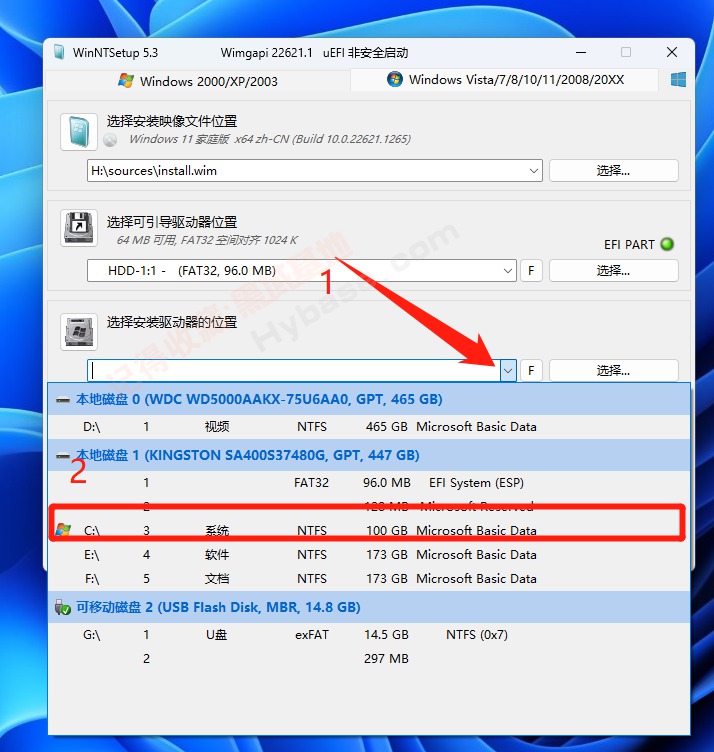
    4. 系统安装位置

    选择系统安装位置,C盘是我们默认的安装位置,直接点击安装驱动器位置下方的倒三角选择盘符为C的分区(如下图所示,C盘会用中文标注系统)即可


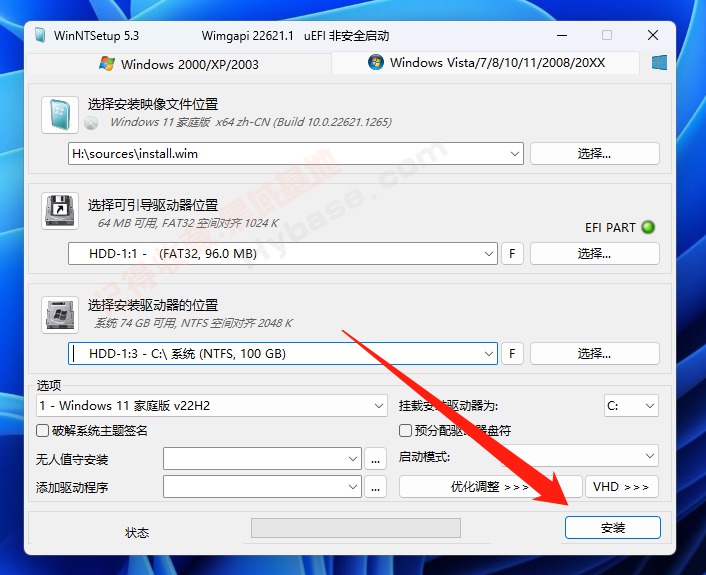
    5. 开始部署安装

    上述操作完成以后,直接点击安装,软件就会自动为我们部署安装环境了,剩余操作基本都是全自动的,大家坐等系统安装完毕就行了


    6. 其他实用功能

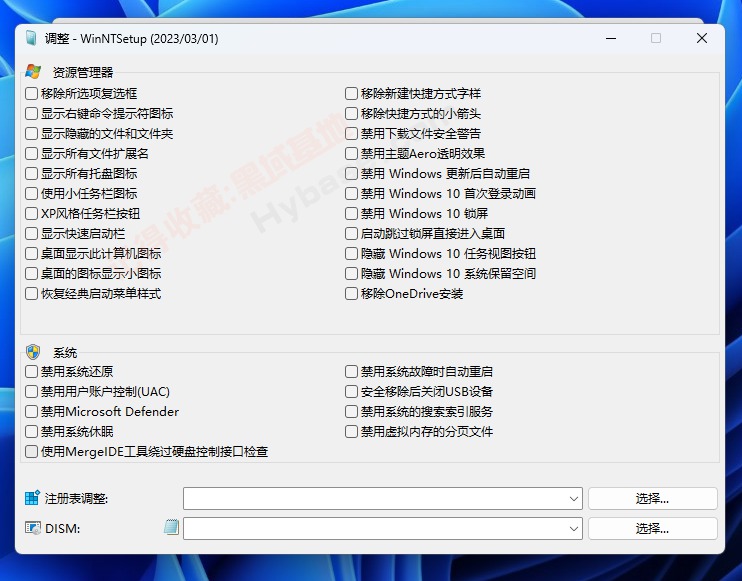
    比较值得一提的是,WinNTSetup中还有个优化调整功能,可以在安装前对系统中的一些选项进行调整,以减少安装完毕后自动优化调整的工作量。


  • 6.1 实用小功能

    里面功能还是很多的,诸如使用小任务栏、移除桌面图标的快捷箭头、一键禁用用户账户控制、禁用自带的杀毒软件……


    这里我就不过多展示了,小伙伴在系统安装时根据自己的需要调整即可。

    虽然目前市面上也有很多类似于 WinNTSetup 的一键重装工具吧,但它们或多多少都存在一些问题,其中最难受的莫过于篡改注册表、强制捆绑浏览器主页,而WinNTSetup则没有任何捆绑和修改,小伙伴可以放心的使用!

    下载地址:
    游客,如果您要查看本帖隐藏内容请回复
  • 回复

    使用道具 举报

    您需要登录后才可以回帖 登录 | 立即注册

    本版积分规则

    微信

    社群

    VIP

    AI

    顶部

    QQ|本站内容来源网友投稿或网络转载,如果有侵权的内容,请联系我们删除。|小黑屋|人人为我,我为人人!| 星颖资源网

    GMT+8, 2026-7-6 11:10 , Processed in 0.222051 second(s), 25 queries .

    快速回复 返回顶部 返回列表