星颖资源网

 找回密码
 立即注册
查看: 29|回复: 0

[WIN] 高效的屏幕截图贴图利器 Snipaste v2.11.2 便携版

[复制链接]

3万

主题

1万

回帖

12万

积分

管理员

Rank: 9Rank: 9Rank: 9

积分
124163
发表于 2025-12-17 16:08:22 | 显示全部楼层 |阅读模式
哈喽,小伙伴,说起截图工具,很多人第一反应可能是QQ截图、微信截图或者系统自带的工具。但用了 Snipaste 之后,你会直呼相见恨晚的专业级截图利器!

12.17更新至v2.11.2 免费+专业版

Snipaste 不只是截图,它最厉害的是“贴图”功能。你截图完后,可以直接把它“贴”在屏幕上,像便利贴一样挂在那儿,查资料、抄代码、对照设计图特别方便!而且贴图可以缩放、取色、加标注,效率直接起飞。


具体我们来打开体验下:

Snipaste它最开始火爆截图圈,不只是因为它强大的截图功能,最主要是它独创的贴图功能,所以对于经常需要截图、做笔记、整理资料,它真的会改变你的工作流,也极大提升了职场人的办公效率。


1. 截图功能

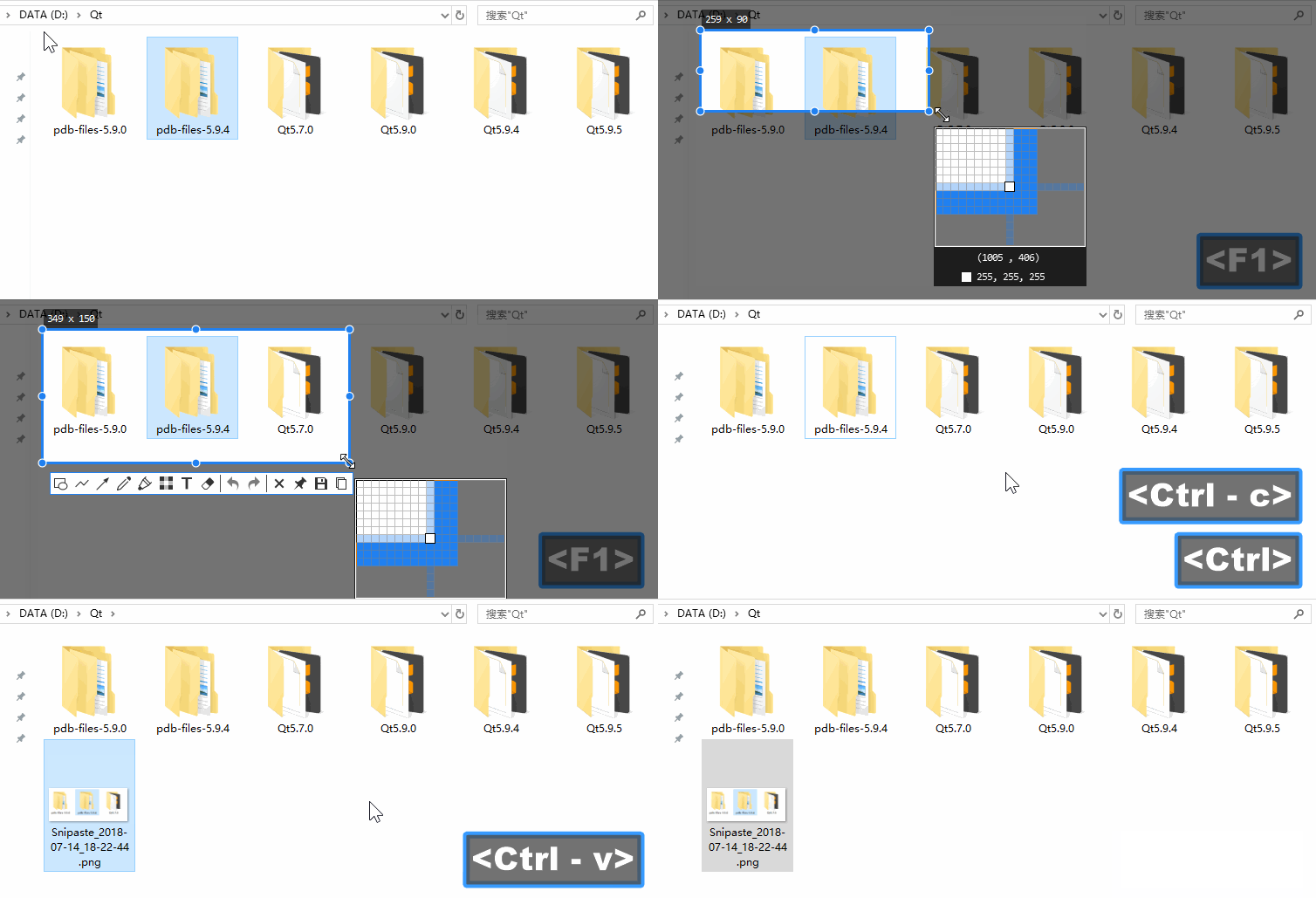
截图快捷键F1,可以自己手动截取,也能自动捕捉窗格,截取的图片可以用直线/箭头/矩形/圆形、记号笔、马赛克、文字等等之类的做标注,这里不做重点说明,现在基本都是截图软件的标配了。


2. 进阶用法

下面主要聊聊它的一些进阶用法,第一个先看看边缘微调功能!

  • 2.1 边缘微调

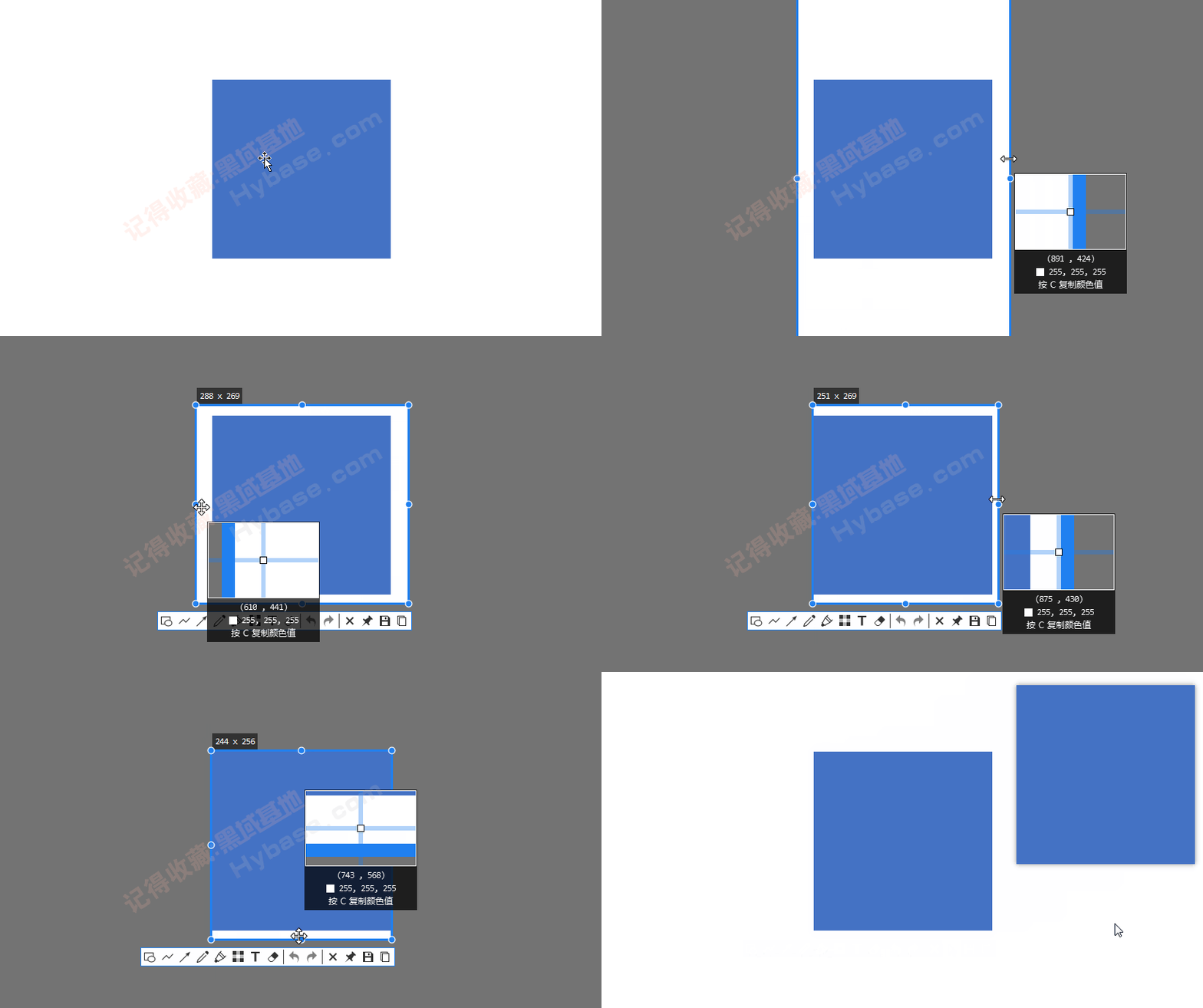
    实现截图边缘的像素级调整(1像素)。F1截图,按W/A/S/D四个键,可对截图区域的四个边缘做微调。比如我要精准地取图中的蓝色正方形。

    其他快捷键:

  • Ctrl+方向键:截屏区域扩大1像素
  • Shift+方向键:截屏区域缩小1像素


  • 2.2 原位截图

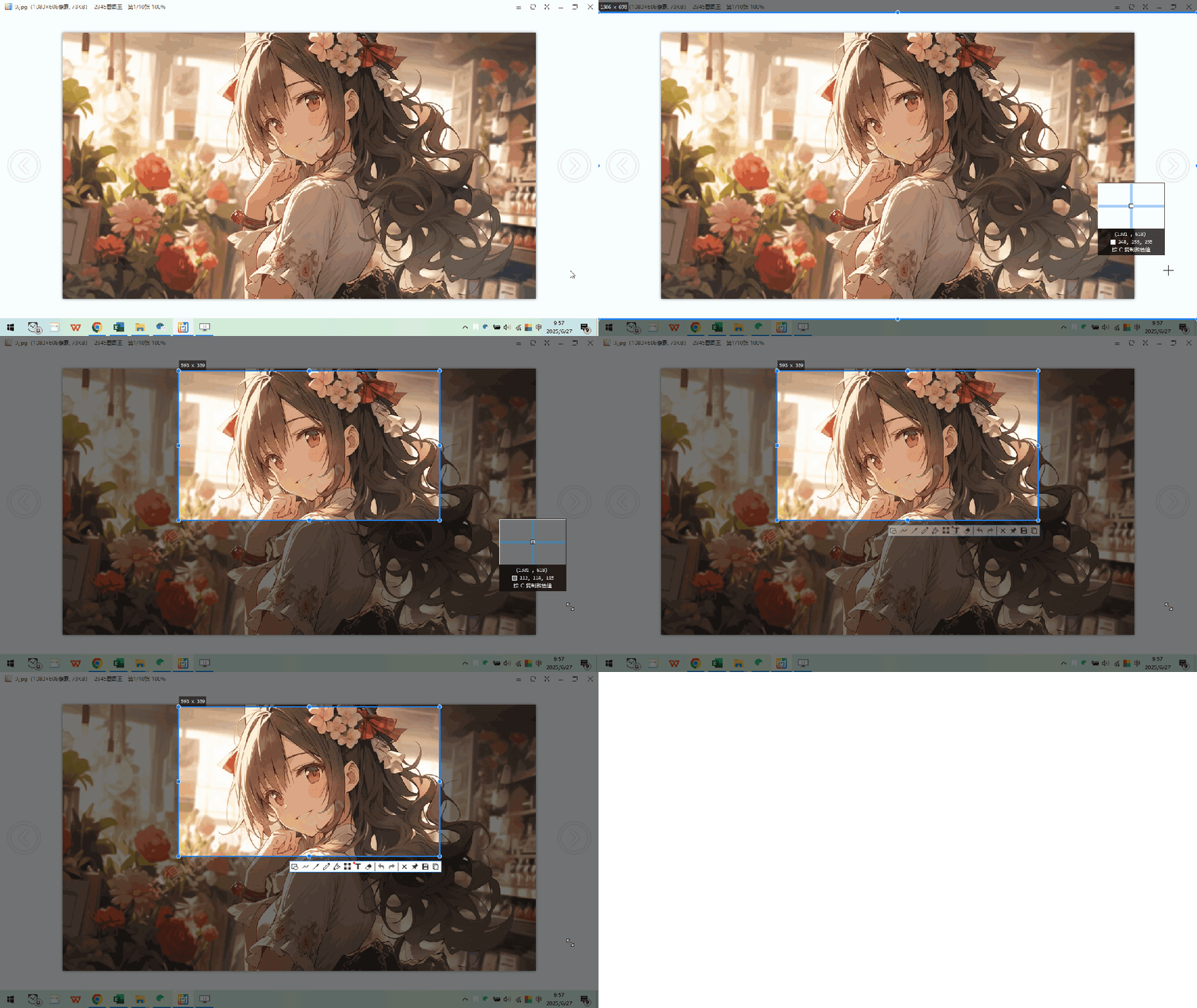
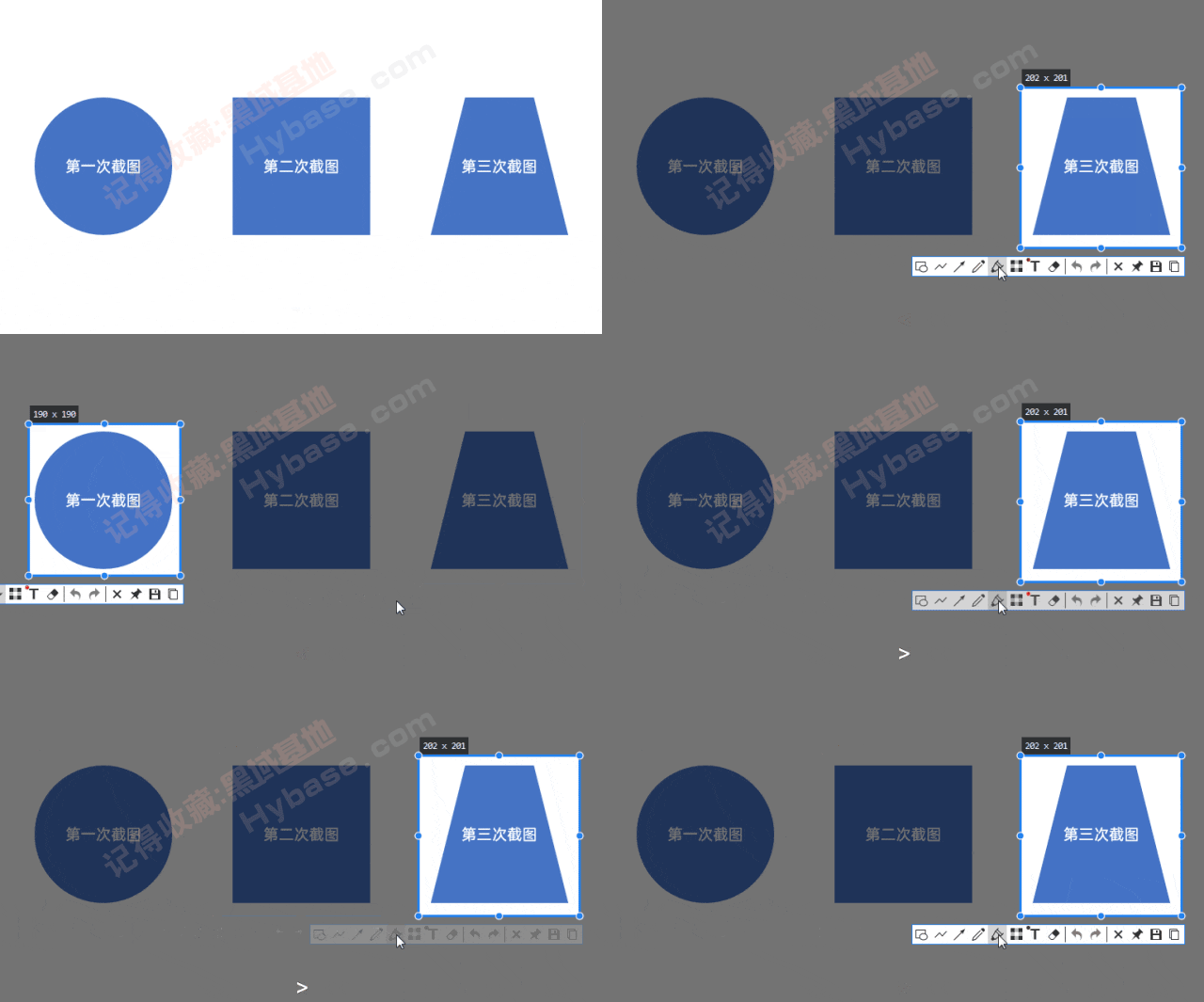
    顾名思义,就是重复上一次的截图区域,再次截图。首先需要完成1次截图,再第2次截图时,按下F1键后再按【R】键,截图区域就会自动变成上一次的截图区域,再按就会接着往前追溯。


  • 2.3 历史截图

    有时我们多次截图后,突然想要之前的截图,这个时候就要用到历史截图的功能。F1截图,然后按下“<”和“>”键,可前后查找历史截图。


    3. 贴图功能

    接着再看看它另外个核心功能,贴图快捷键F3,和截图一样也是单个快捷键,使用时非常方便。下面同样也讲讲它的进阶用法。

  • 3.1 贴图分组

    工作时对比不同的资料,可能一张贴图不够用,但是贴图太多屏幕又很凌乱,这个时候就用到了贴图分组的功能。

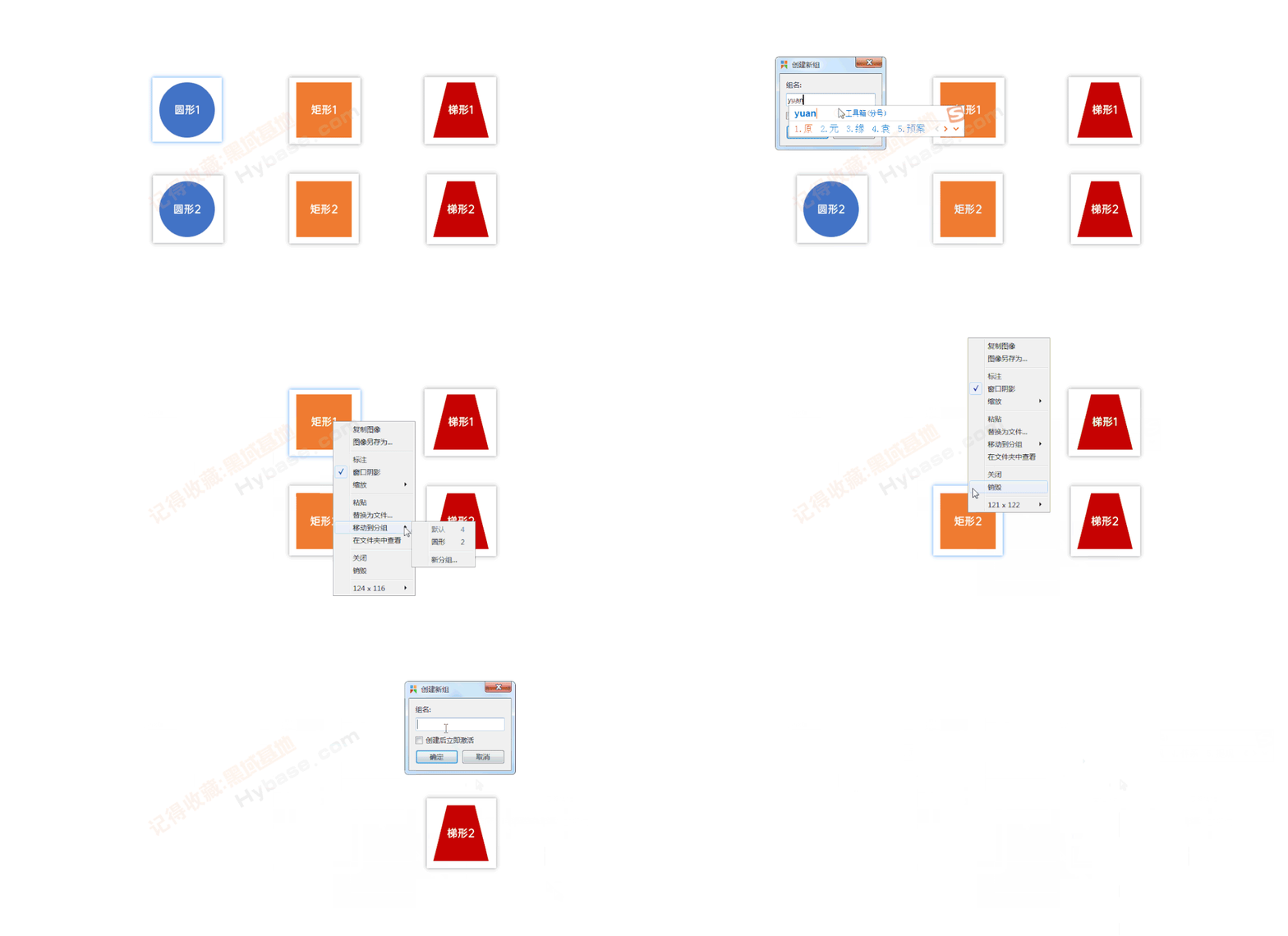
    右键贴图→移动到分组→新分组【创建新组】,可将贴图分类到不同的组中。


  • 3.2 组里的贴图

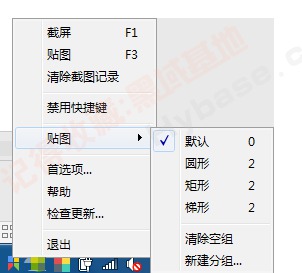
    分好组后,右键软件→贴图→点击对应的组,组里的贴图就会出现在电脑屏幕上。


  • 3.3 GIF播放贴图

    我最喜欢还是这个功能,觉得非常酷,在贴图窗口,播放GIF!


    3.4 其他功能

  • 旋转:【1】顺时针旋转;【2】逆时针旋转。(GIF图则是上一帧/下一帧)
  • 镜像翻转:【3】水平翻转;【4】垂直翻转。
  • 缩放:鼠标滚轮。(GIF图则是加速/减速播放)
  • 移动:鼠标拖拽;方向键。
  • 透明度:Ctrl+鼠标滚轮。
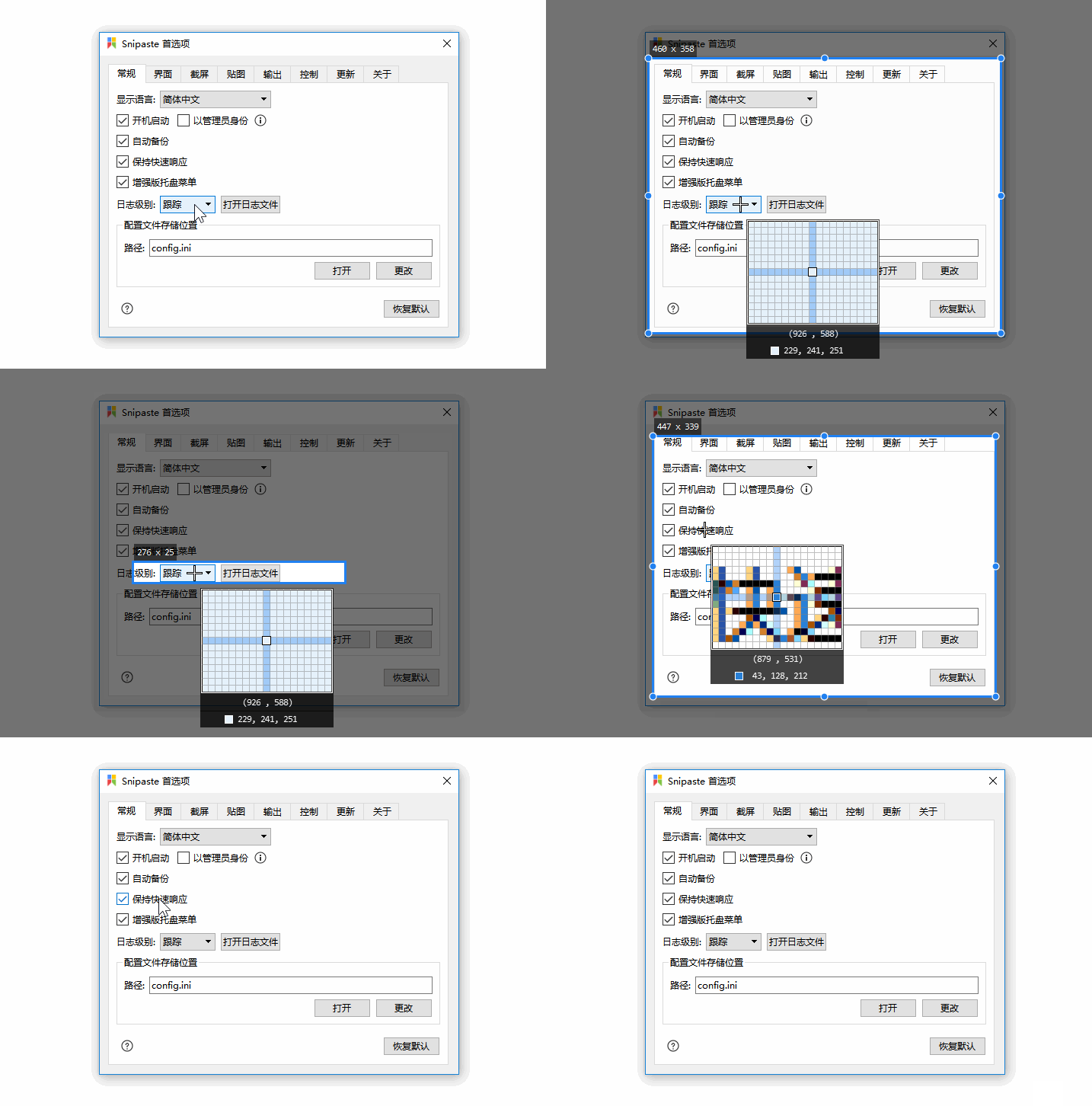
  • 鼠标穿透:需要在【首选项】中开启,配合透明度使用。
  • 隐藏:双击。
  • 缩略图:Shift+双击。

    4. 取色器功能

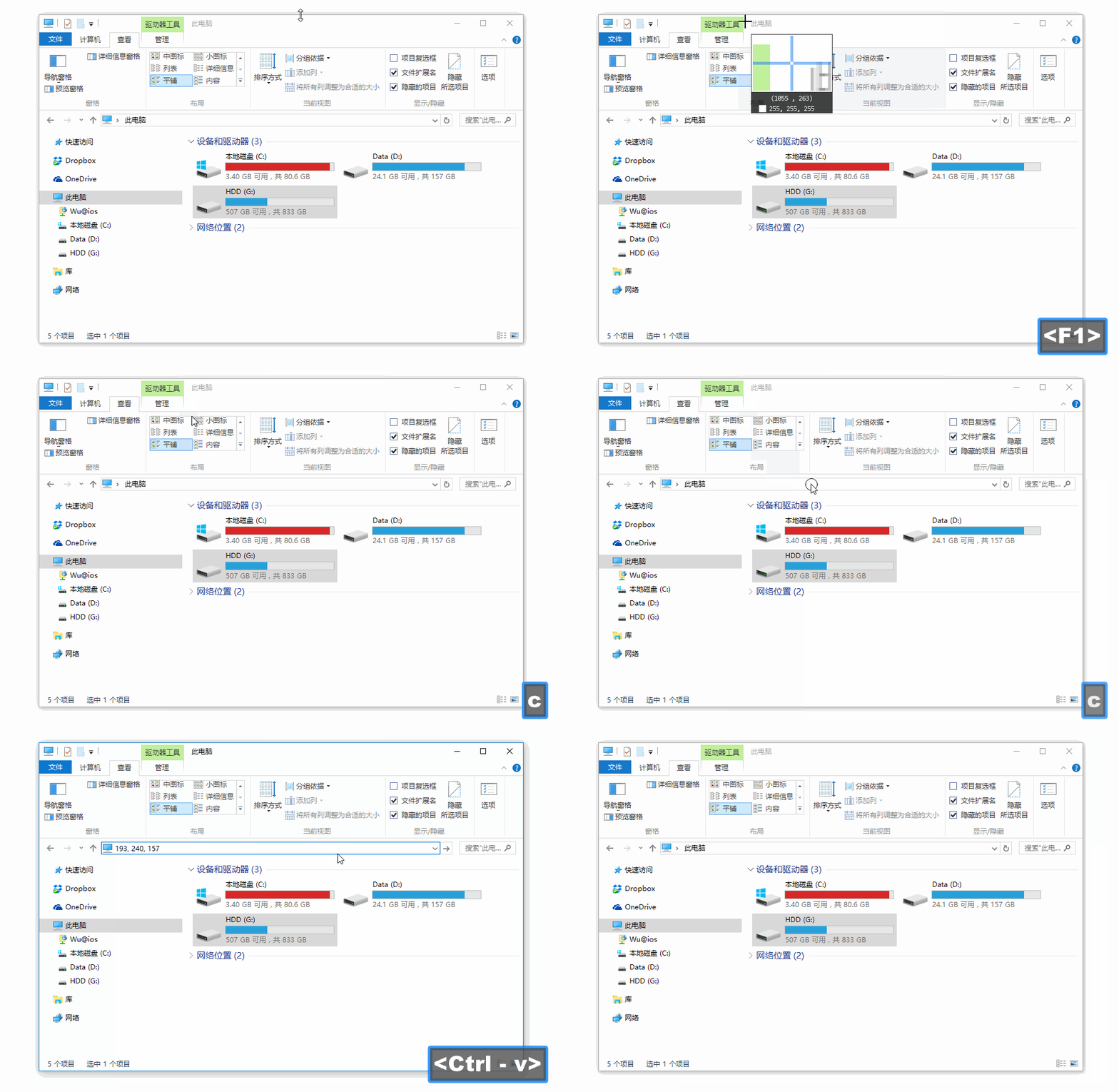
    Snipaste还有一个非常好用的功能:屏幕取色。这对于经常做设计,需要参考其他图片色系的小伙伴来说是个非常实用的功能。

    按下F1,鼠标在屏幕上移动时,右下角会实时显示当前鼠标所在位置颜色的数值。然后按下【C】键复制颜色值,再按F3就可将颜色数值图贴到桌面上。


  • 4.1 颜色数值图贴

    取色(不只是显示取色框,能复制当前像素点的 RGB 值)只需取色之后,如果想要复制数值,右键贴图,选择想要复制的颜色数值格式即可。(同时还可得到各种颜色格式的转换)


    5. 文字转图片

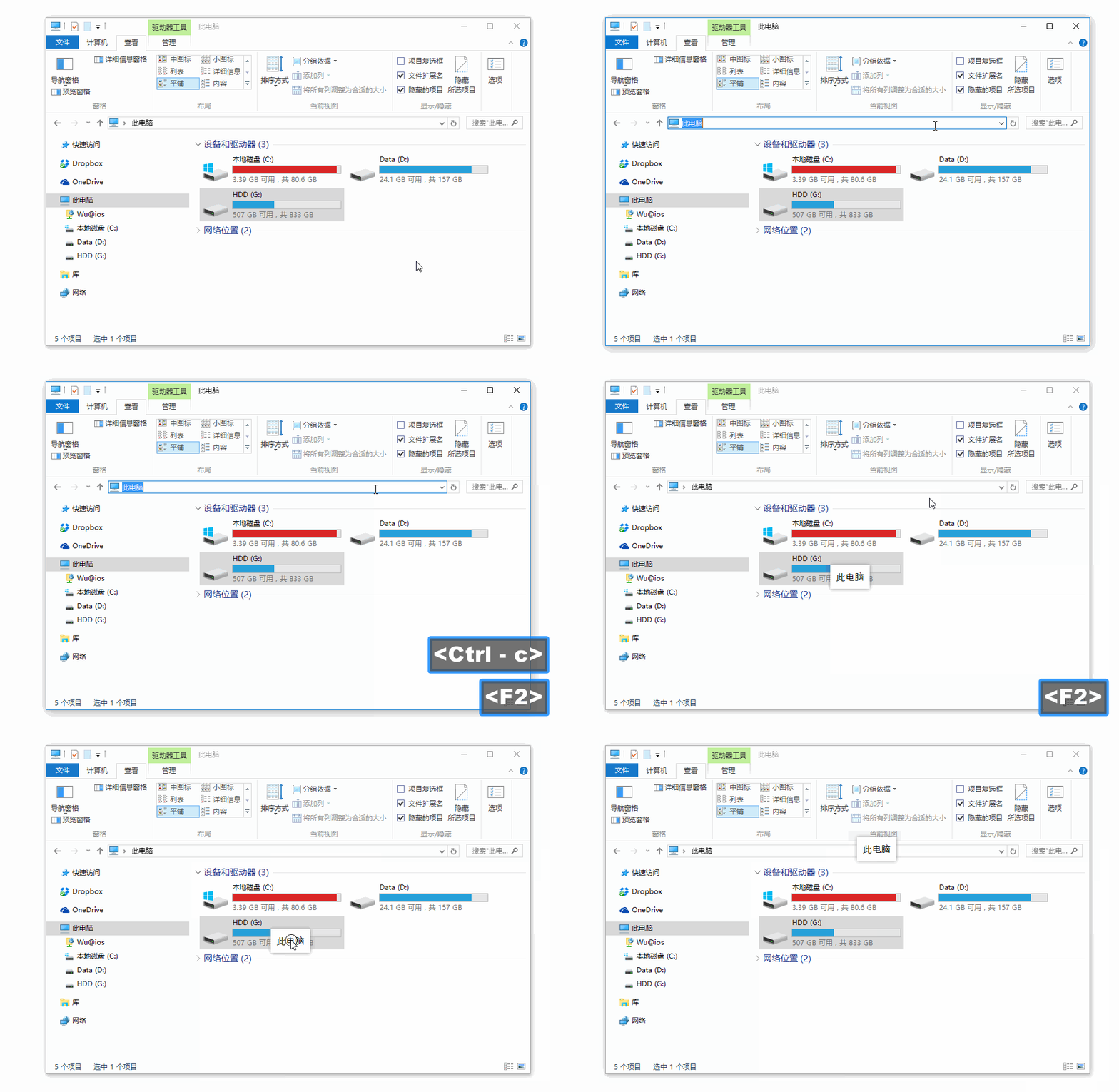
    「文字转图片」是 Snipaste 非常神奇独特的一个功能!当你复制一段纯文本或者一段 HTML 格式的富文本之后,按下 F2 一键就能「把文字内容瞬间转换成图片」并以贴图的形式显示在桌面供你进一步使用。

    复制纯文本后,按下 F2 键迅速将文字转换成图片,当然 HTML 格式的富文本也可以转换成图片。配合支持 HTML 格式复制的代码编辑器食用更佳,比如 Visual Studio,程序员们表示爽歪歪。


    6. 图片标注功能

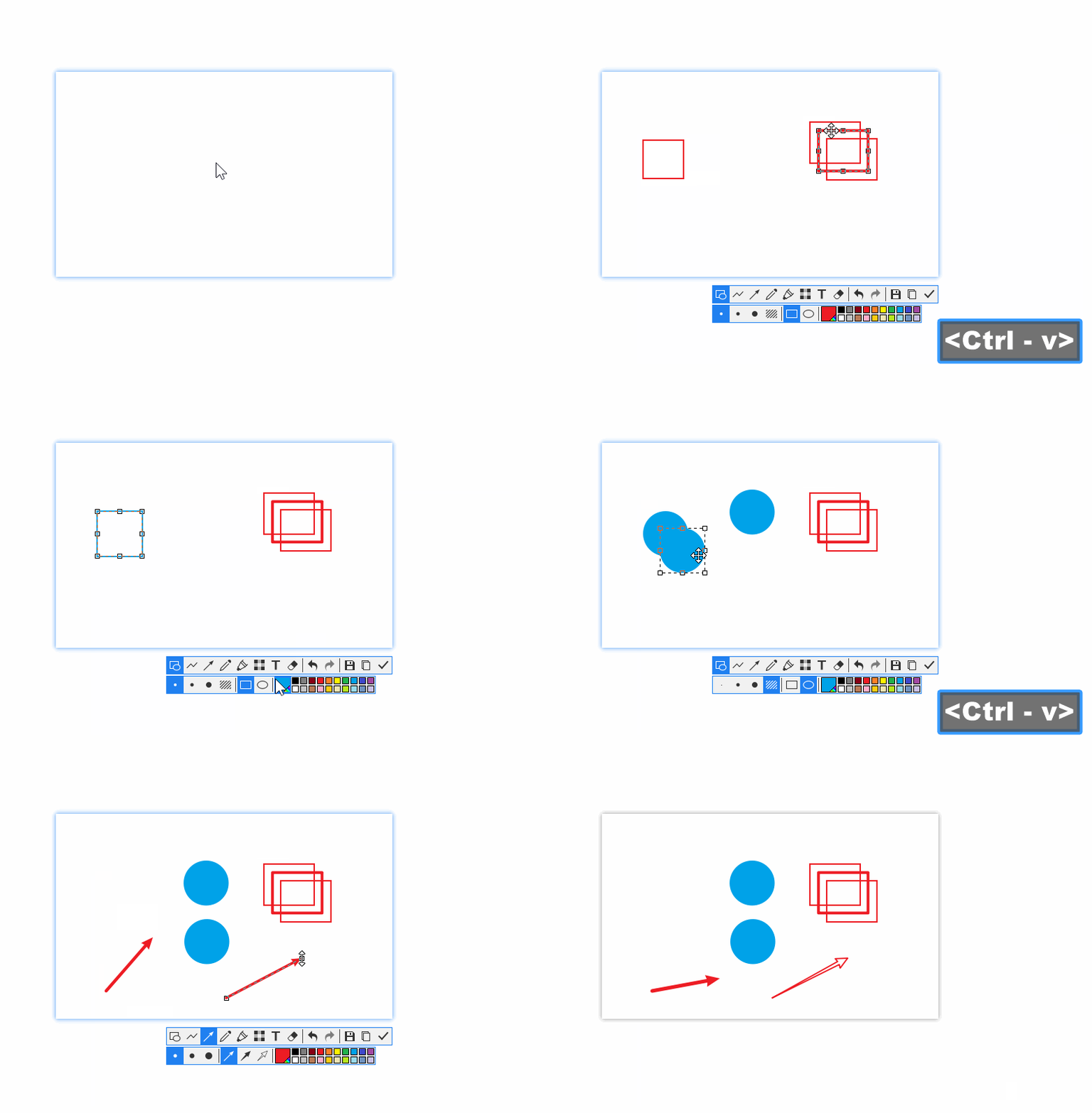
    软件的加文字注释、箭头、框框标识、添加标注等非常方便。Snipaste 提供了丰富的画图工具:矩形、椭圆、线条、铅笔、马克笔、文字工具、马赛克、高斯模糊、橡皮擦以及重做 / 撤销等功能。


    Snipaste 专业版功能:

  • 点击截图尺寸数值,可以指定截图区域的大小
  • 屏幕触发角:当用户将鼠标移动到屏幕四个角落时,Snipaste 可以执行指定的功能
  • 贴图支持右键框选进行缩略图
  • 贴图支持粘贴/拖拽网页图片
  • 专业版支持将任意 Snipaste 命令与全局快捷键进行绑定
  • 支持调用外部程序,这意味着很多不支持全局快捷键的程序也可以通过 Snipaste 赋予其快捷键

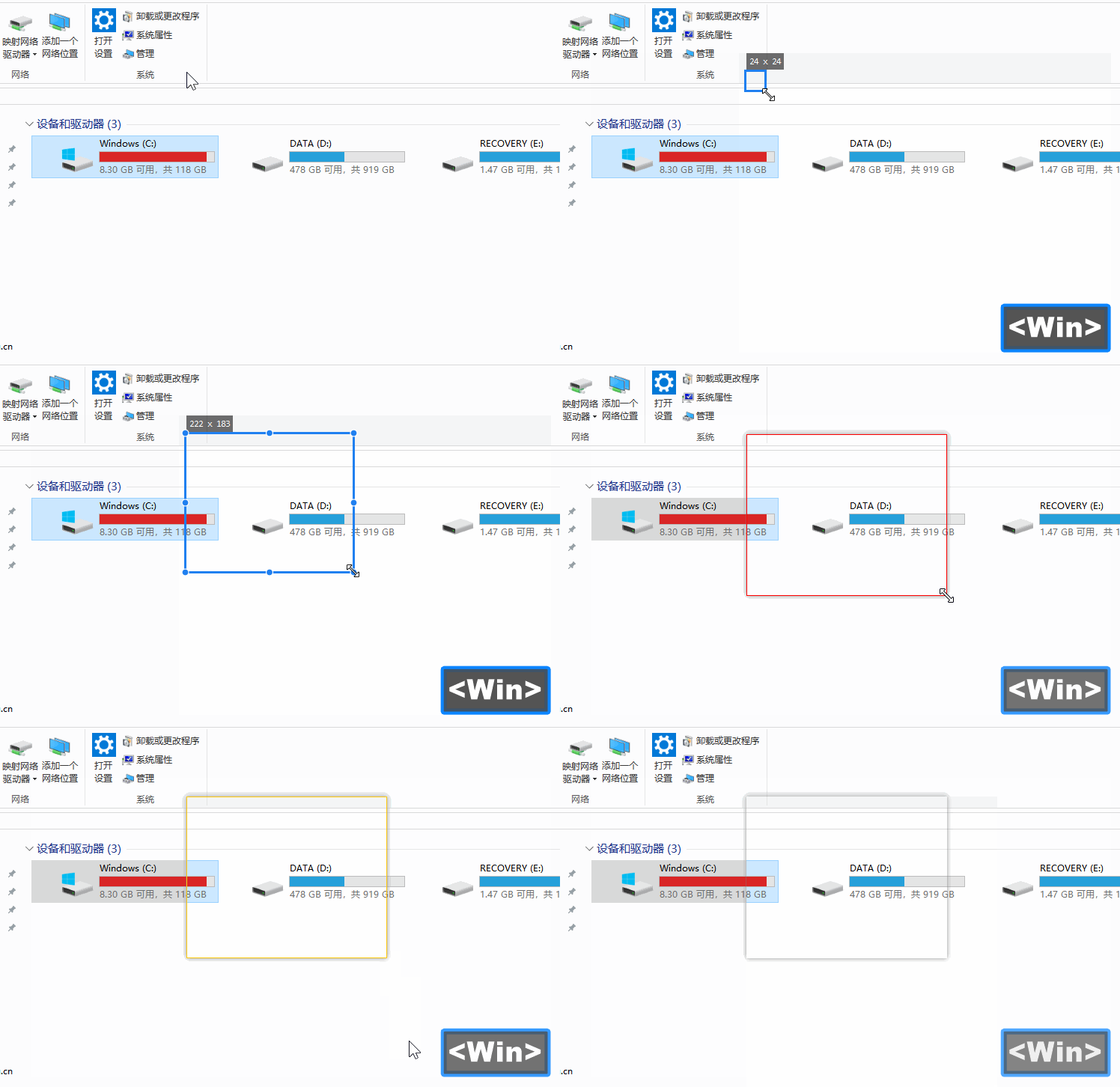
    1. 按下「Win + 鼠标拖拽」快速呼出截图


    2. 截图时通过滚轮选择更多/更少元素


    3. 截图后,可以直接按 Ctrl + V 将截图保存成文件


    4. 标注可以二次编辑以及复制、粘贴、删除


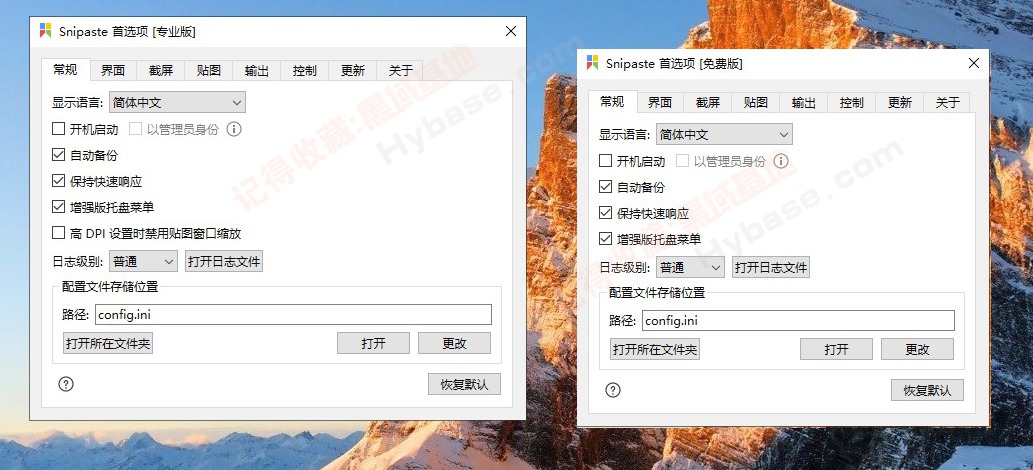
    Snipaste 首选项配置:

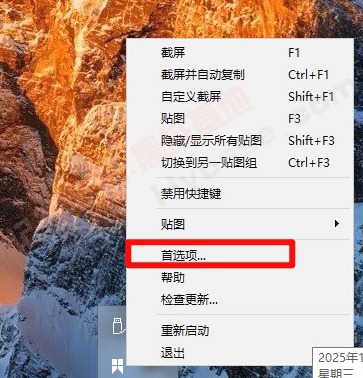
    右键任务栏的软件图标,选择首选项,可以对截图进行一些参数设置。


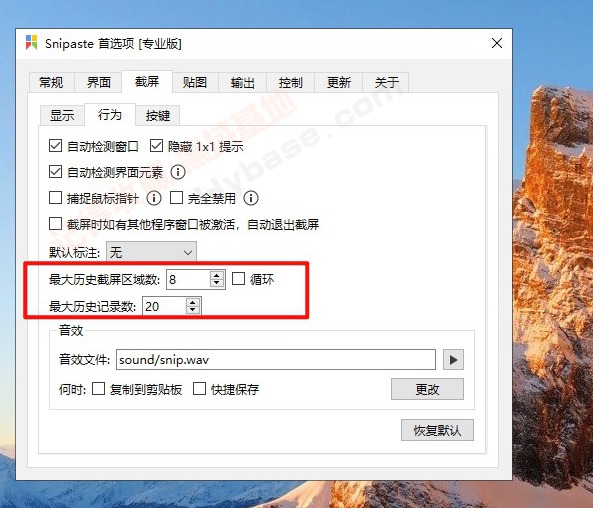
  • 1. 历史截图数量

    可自行调整最大历史记录数:历史截图数量。


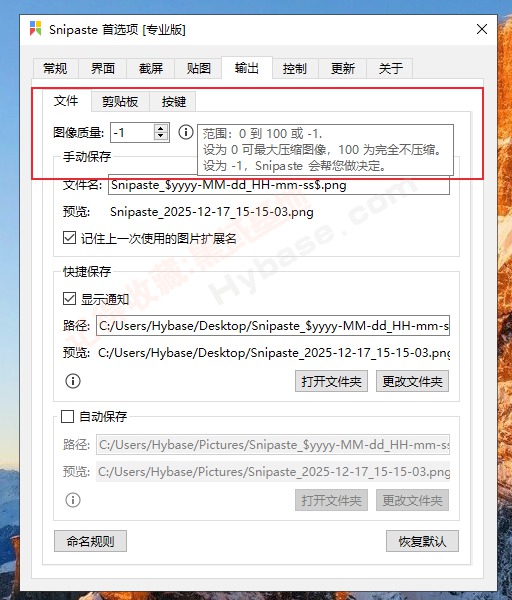
  • 2. 图片质量调整

    可自行调整图片质量:截图分辨率,追求高质量的,建议将截图质量调整到100,怕占用空间那就质量调低!


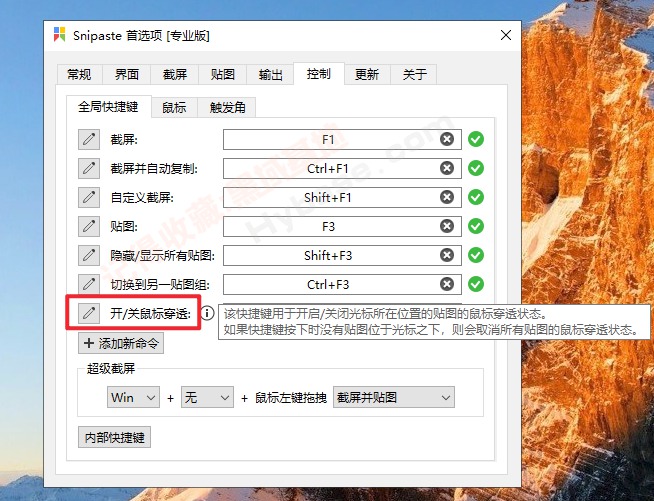
  • 3. 鼠标穿透

    直接透过贴图,对图片下面的界面进行操作。使用前需要先设置快捷键,设置好后按下快捷键开启,将鼠标放置在贴图上再次按快捷键可关闭。


    总而言之,Snipaste 绝对是截图工具中强而有力的一款利器,上面只介绍一些核心功能,其实,Snipaste 还有很多细节及隐藏功能,留给小伙伴自行下载挖掘吧!

    而现在各种截图软件层出不穷,但是Snipaste依旧耐打,虽然它现在分成了专业版和免费版,但免费版已经足够日常使用!


    下载地址:
    游客,如果您要查看本帖隐藏内容请回复
  • 回复

    使用道具 举报

    您需要登录后才可以回帖 登录 | 立即注册

    本版积分规则

    微信

    社群

    VIP

    AI

    顶部

    QQ|本站内容来源网友投稿或网络转载,如果有侵权的内容,请联系我们删除。|小黑屋|人人为我,我为人人!| 星颖资源网

    GMT+8, 2026-7-6 12:07 , Processed in 0.475806 second(s), 65 queries .

    快速回复 返回顶部 返回列表