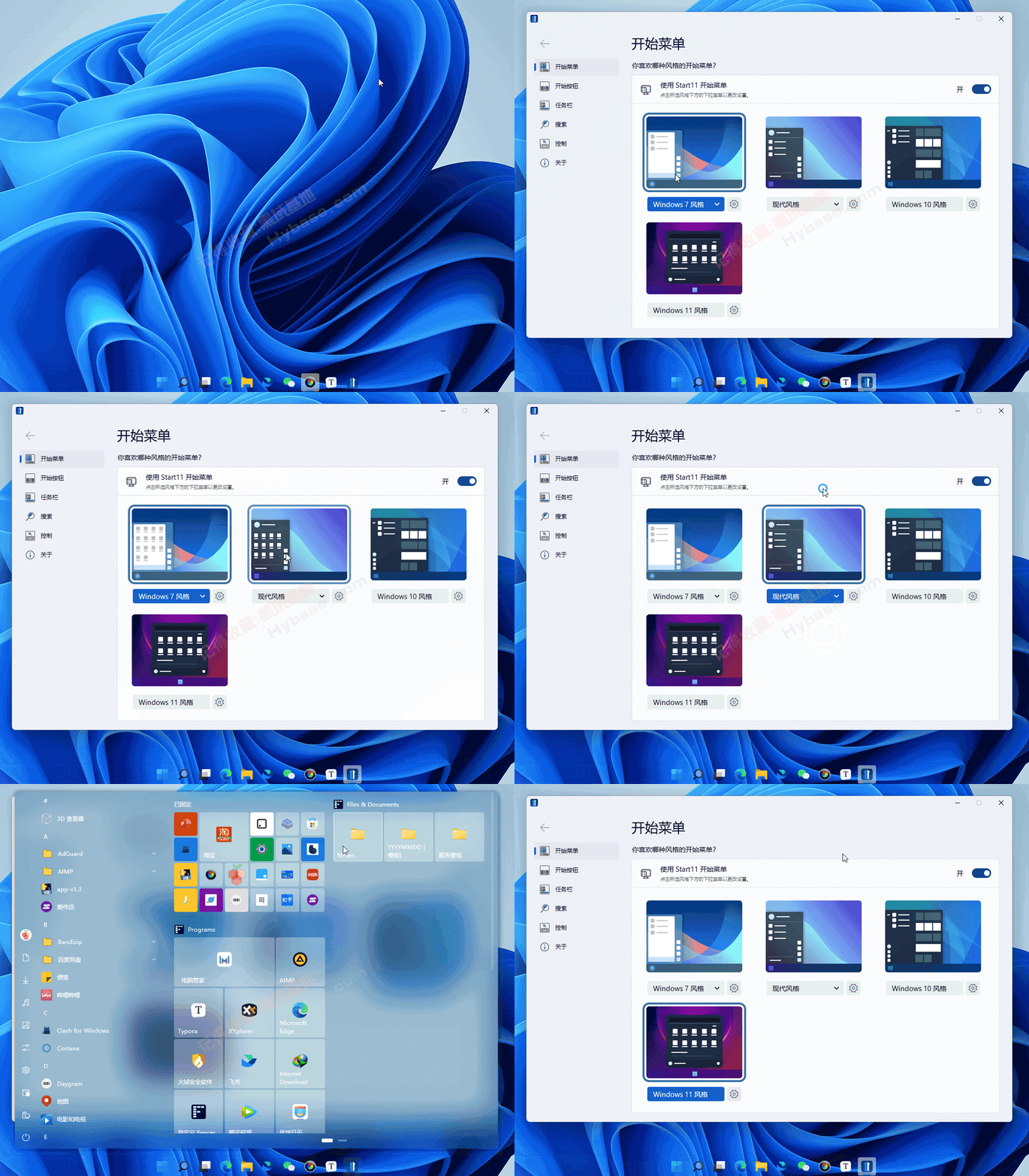
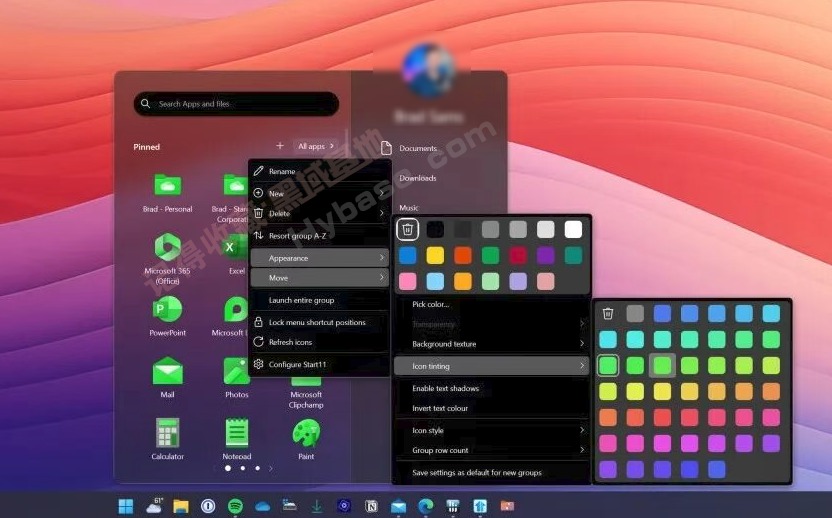
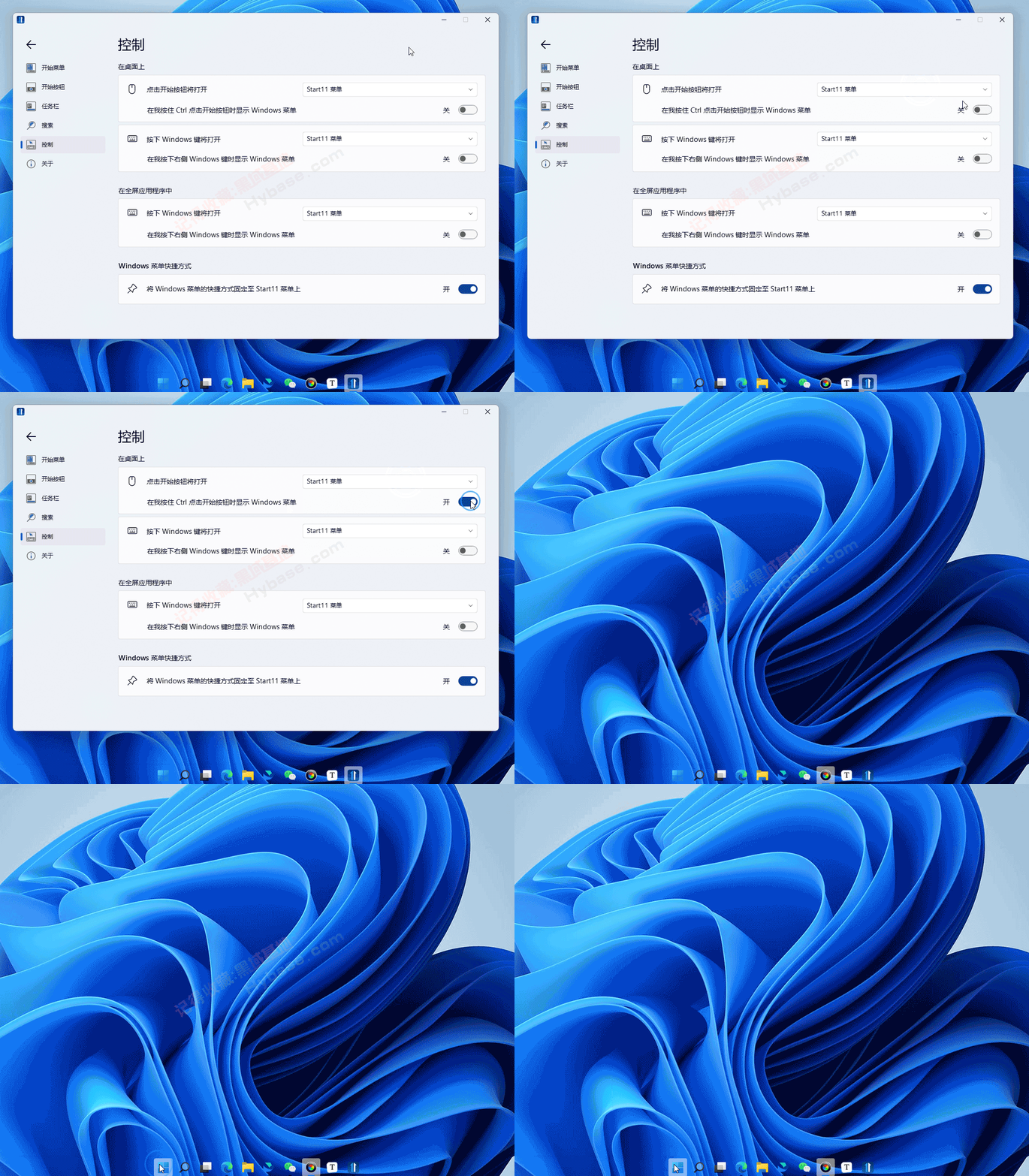
哈喽,小伙伴,众所周知,Windows 11系统是微软最大的一次的交互创新,最引人注目的首先就是开始菜单:它打破了以往 Windows 开始菜单的使用逻辑,程序列表被进一步的隐藏到更深的二级菜单中,原先在 Windows 10 上的应用磁贴则在 Windows 11 演变成了开始屏幕,延展到任务栏中也无法像以往那样直接将桌面快捷方式拖拽添加到快速启动栏。
10.14更新至v2.5.6.1 直装高级版
这些变化使得很多习惯于 Windows 10 开始菜单的用户在 Windows 11 中变得不习惯,也正是这样的使用需求催生出了多款 Windows 11 开始菜单增强工具,比如今天带来的这款Start11系统美化增强工具,都在不同维度上解决了系统原生开始菜单的使用痛点。
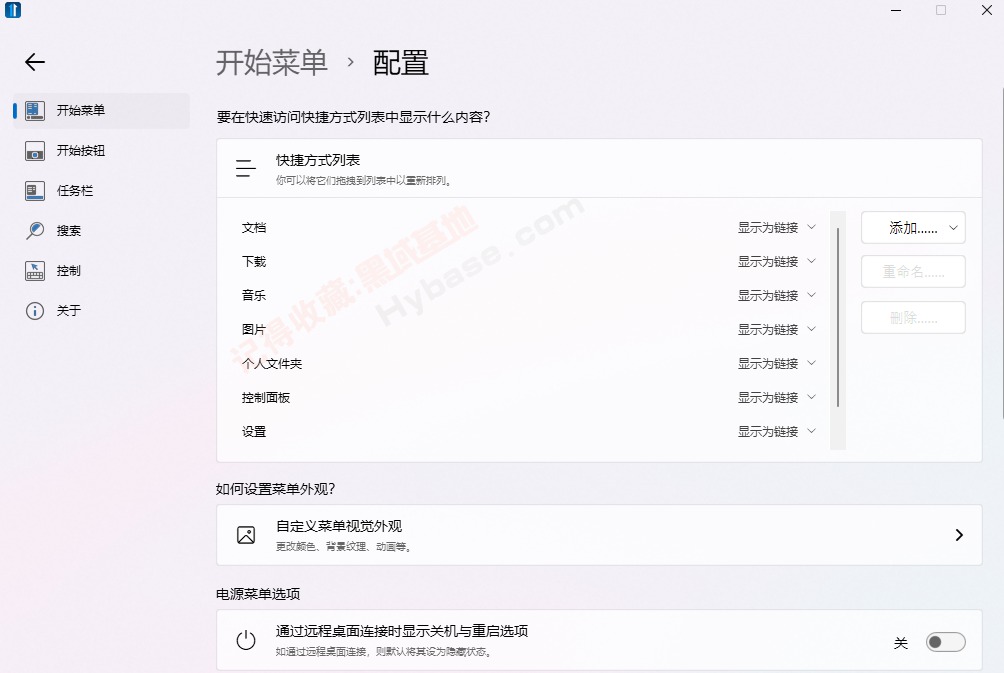
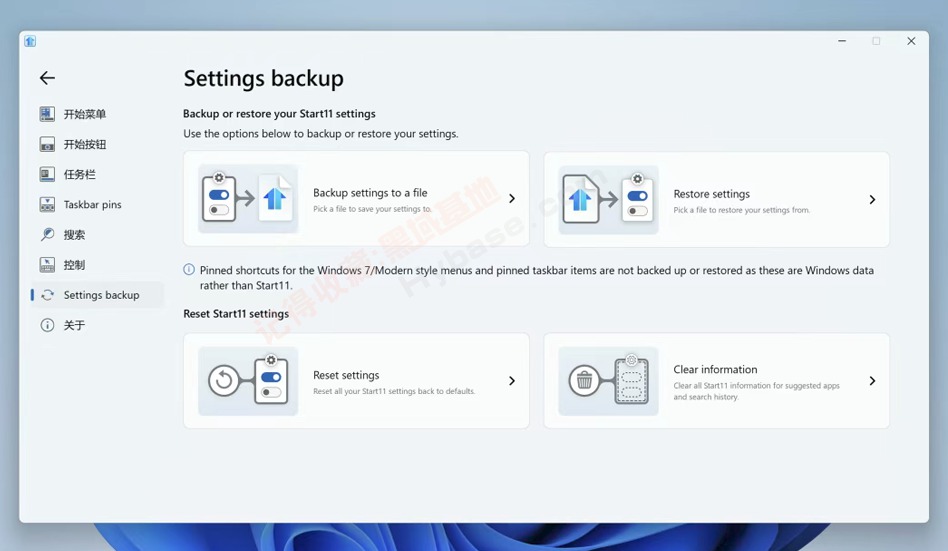
具体我们来安装体验下:
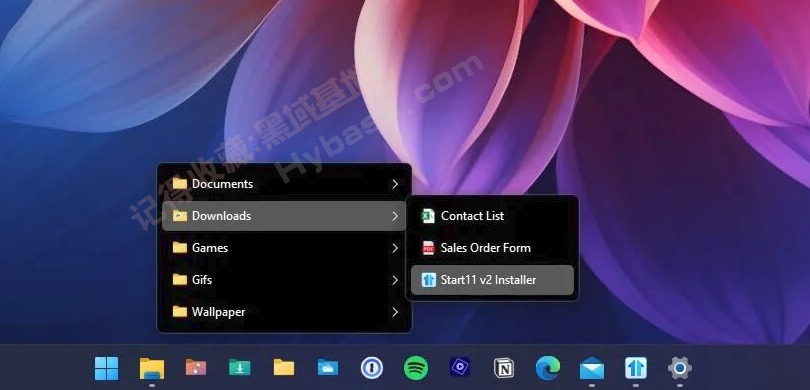
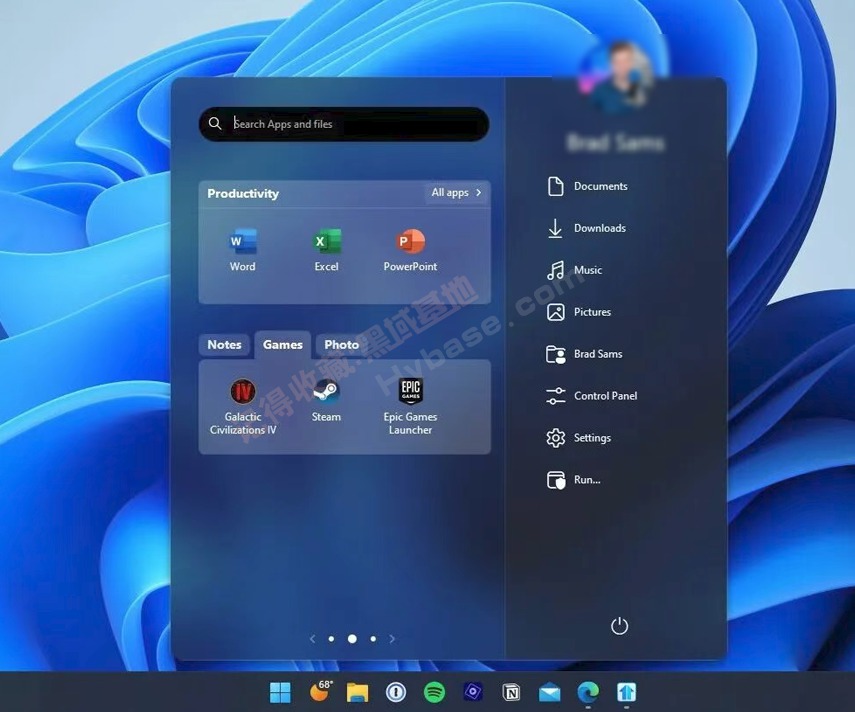
我也在 Windows 11 的使用过程中体验了三款第三方开始菜单增强工具:StartAllBack、Start11 以及 Start Menu X,它们除了对于 Windows 11 开始菜单方面的增强功能,还在任务栏、搜索、资源管理器等功能上有诸多特性和优化。
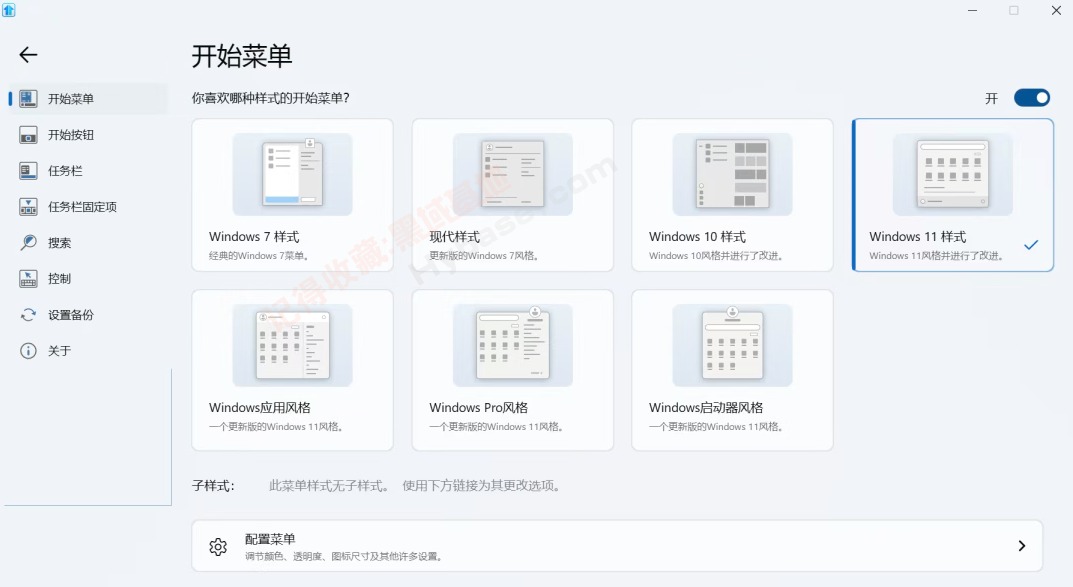
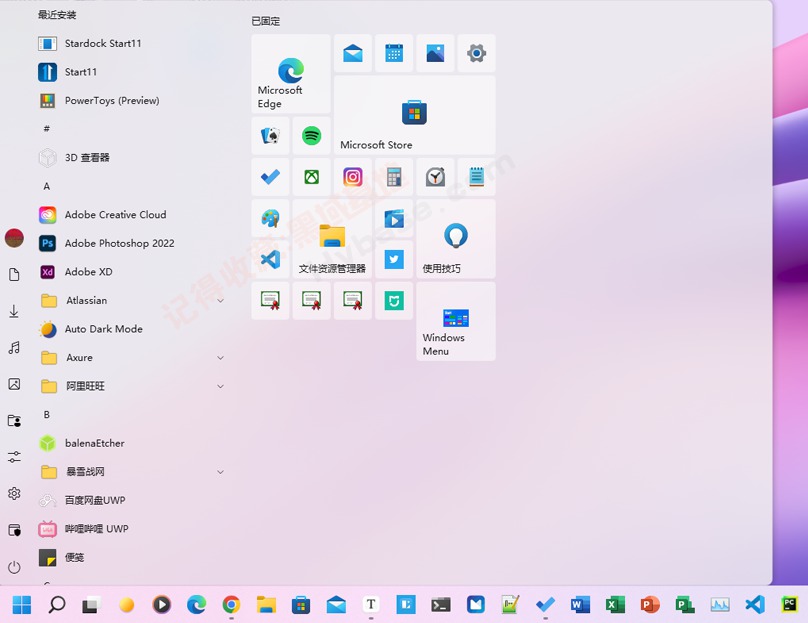
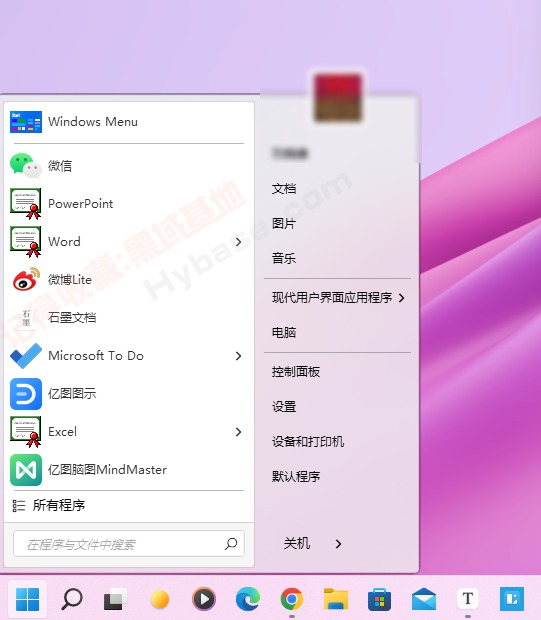
而 Start11 的风格选择可以说最为丰富,如果你的系统是 Windows 11,那么安装的时候除了 Windows 11 风格之外,还有 Windows 10 风格、Windows 7 风格以及现代风格。如果选择了某个系统风格的开始菜单,基本上就是该系统风格原生开始菜单的基础上进行进一步的调整。
1. 丰富的菜单样式
既然是第三方的开始菜单增强工具,那么最为核心的就是改善开始菜单的样式。很多不习惯 Windows 11 开始菜单的用户,通常也并非是对系统本身感到不好用,而是觉得新系统的开始菜单不符合自己以往的使用习惯,因此对于第三方的开始菜单增强工具,开始菜单本身的样式和功能是否能符合老系统用户的使用习惯就变得至关重要。
对于大部分 Windows 11 新用户不那么喜欢的「推荐的项目」,在 Start11 的开始菜单中也可以进行进一步的调整,比如你可以选择「显示最近添加的应用」或者「显示最近的文件」。另外如果不喜欢原来 Windows 11 菜单中将应用列表藏到第二级菜单的做法,也可以勾上默认直接显示所有程序的列表。


 |本站内容来源网友投稿或网络转载,如果有侵权的内容,请联系我们删除。|小黑屋|人人为我,我为人人!|
星颖资源网
|本站内容来源网友投稿或网络转载,如果有侵权的内容,请联系我们删除。|小黑屋|人人为我,我为人人!|
星颖资源网




 发表于 2025-10-14 18:09:51