星颖资源网

 找回密码
 立即注册
查看: 39|回复: 0

[WIN] 彻底卸载显卡驱动小工具 Display Driver Uninstaller v18.1.2.3 便携版

[复制链接]

3万

主题

1万

回帖

12万

积分

管理员

Rank: 9Rank: 9Rank: 9

积分
124163
发表于 2025-7-26 10:16:46 | 显示全部楼层 |阅读模式
在 Windows 电脑上,显卡驱动的安装与更新看似简单,但很多用户都遇到过驱动更新失败、冲突、性能下降等问题。传统的卸载方式往往会留下大量残余文件,占用系统资源,甚至影响新驱动的安装。

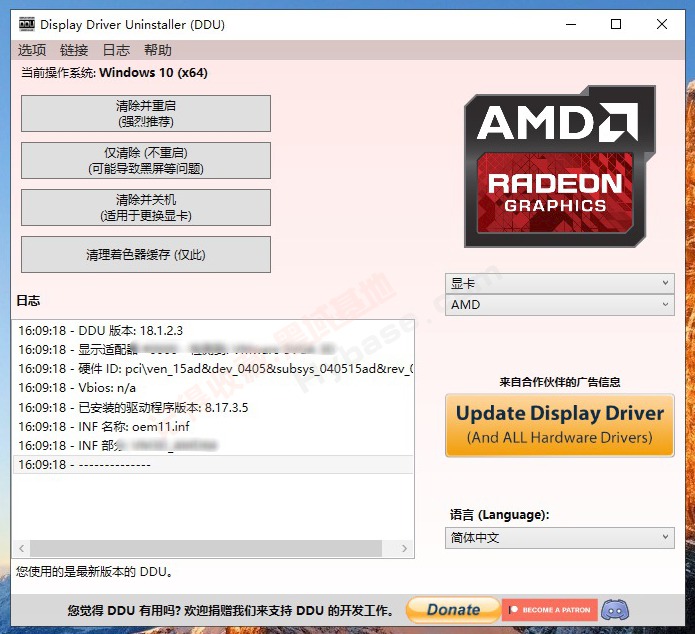
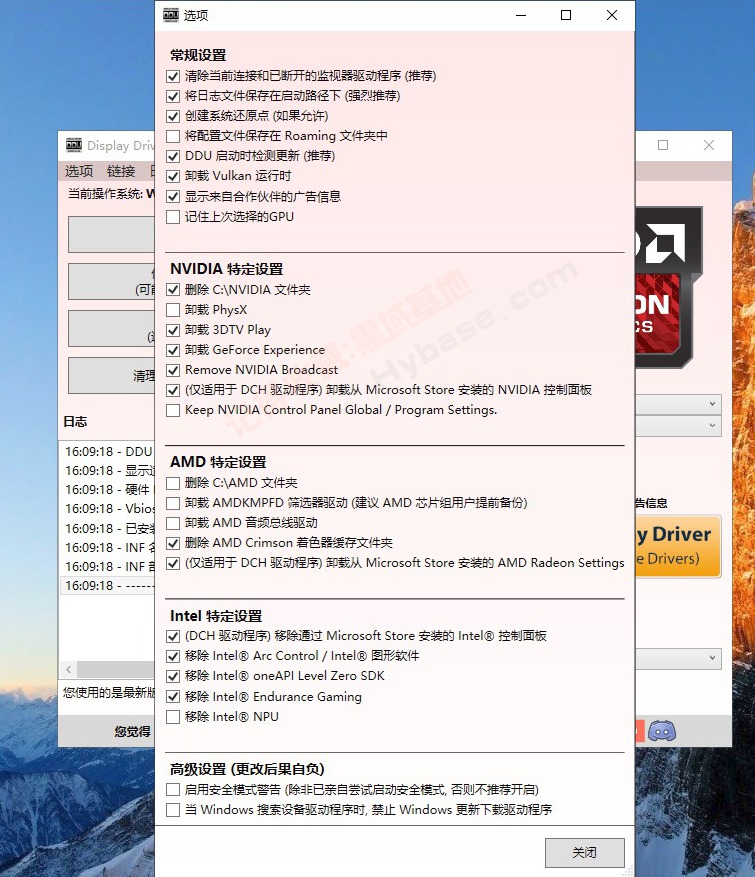
Display Driver Uninstaller是一款小巧但功能强大的驱动卸载工具,能够深度清理 NVIDIA、AMD、Intel 的显卡驱动,连同注册表、缓存等所有残留数据一并移除,确保你的系统干净无污染。无论是玩家、设计师,还是普通用户,使用 DDU 都能让显卡驱动管理更加高效、安全。


Display Driver Uninstaller 亲测使用体验:

1. 深度清理,无残留卸载

DDU 能够彻底删除旧显卡驱动,包括注册表项、临时文件、配置文件等,不给系统留下任何无用的垃圾文件,避免驱动冲突。


2. 适配 NVIDIA / AMD / Intel 显卡驱动

比系统卸载更干净彻底、支持主流显卡品牌。无论你的显卡是 NVIDIA、AMD 还是 Intel 核显,DDU 都能完美兼容,彻底卸载相关驱动,确保后续安装新驱动不会受影响。


3. 安全模式卸载,减少驱动更新失败风险

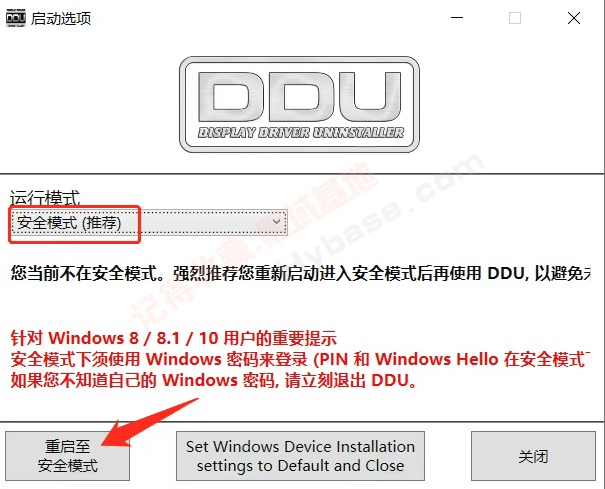
Windows 可能会在后台自动安装驱动,导致卸载过程受干扰。DDU 支持在“安全模式”下运行,从根源上杜绝驱动自动安装的干扰,保证卸载彻底无残留。


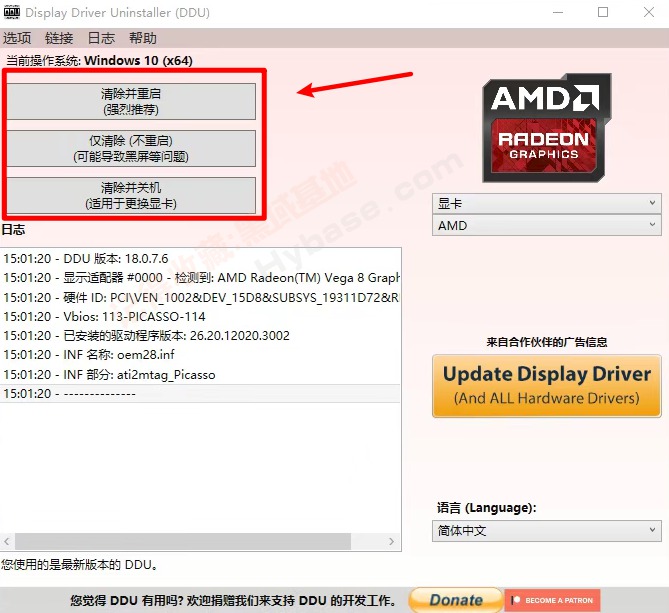
  • “清理并重启”(推荐):卸载后自动重启,适用于大多数用户。
  • “清理但不重启”:适合希望手动安装新驱动的用户。
  • “清理并关机”:适用于更换显卡时,卸载后直接关机进行硬件更换。


    Display Driver Uninstaller安全模式下工作,Windows 10/11可以在系统设置的“恢复”菜单里找到“高级启动”选项,通过它重启后,再选择高级选项→故障处理→启动设置→重新启动,即可在弹出的菜单中选择“以安全模式启动”。

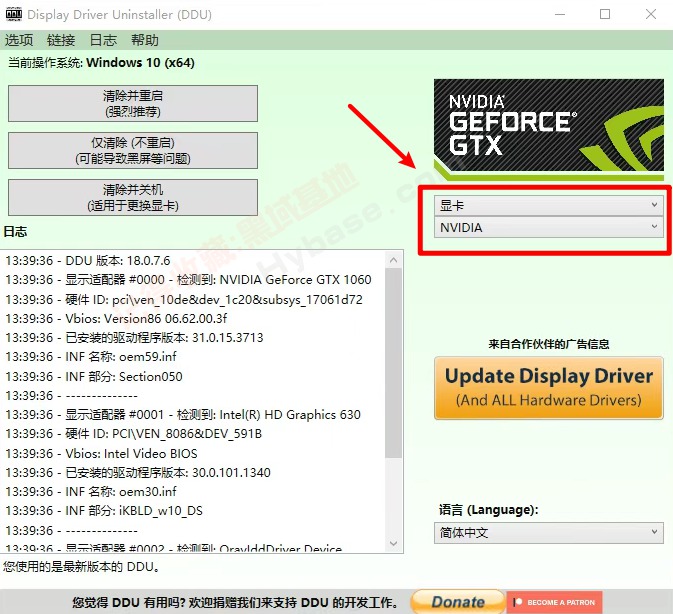
    进入安全模式后我们运行DDU软件,右侧红框位置选择“显卡”“NVIDIA”(如果你是其他厂商显卡就选择对应的厂商),然后再选择左侧的“清除并重启”,DDU就会自动将系统里残留的故障驱动全部清理掉,完成后即可自动重启。

    总而言之,DDU是一款很实用的显卡驱动卸载工具,能够帮助用户解决显卡驱动相关的问题,并确保系统无残留干扰,解决显卡驱动无法安装的问题。

    下载地址:
    游客,如果您要查看本帖隐藏内容请回复
  • 回复

    使用道具 举报

    您需要登录后才可以回帖 登录 | 立即注册

    本版积分规则

    微信

    社群

    VIP

    AI

    顶部

    QQ|本站内容来源网友投稿或网络转载,如果有侵权的内容,请联系我们删除。|小黑屋|人人为我,我为人人!| 星颖资源网

    GMT+8, 2026-7-6 09:08 , Processed in 0.038704 second(s), 22 queries .

    快速回复 返回顶部 返回列表