星颖资源网

 找回密码
 立即注册
查看: 19|回复: 1

[WIN] 更简单的PDF去水印工具 | PDF Watermark Removal便携版 v0.1

[复制链接]

8万

主题

1万

回帖

27万

积分

管理员

Rank: 9Rank: 9Rank: 9

积分
271168
发表于 6 天前 | 显示全部楼层 |阅读模式
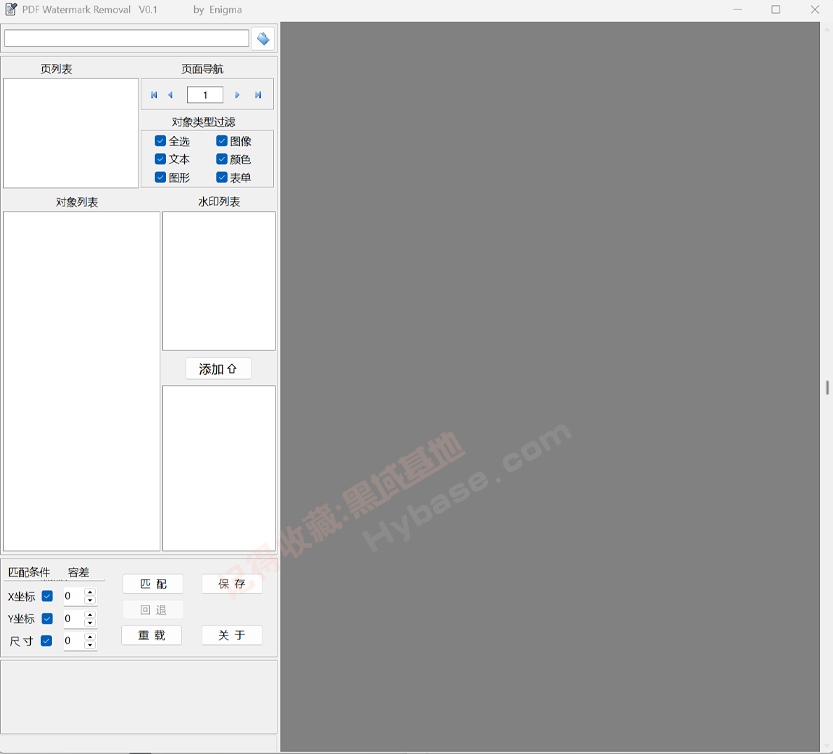
哈喽,小伙伴,页面上带Logo的图片水印,是最常见也最烦人的,手动一张张圈选、删除,几十页PDF搞完半天过去了。而这个 PDF Watermark Removal 工具的识别很智能,鼠标移动到水印图片上,它会自动识别出图片区域,双击就能选中。

相比其他PDF去水印工具,PDF Watermark Removal 工具操作更简单,不用复杂设置,新手也能快速上手。选好之后点“匹配”,工具会把全篇所有页面上相同位置的图片水印全部找出来,列在左侧的移除列表里。右侧实时预览可以看到水印已经没了。


PDF Watermark Removal 使用体验:

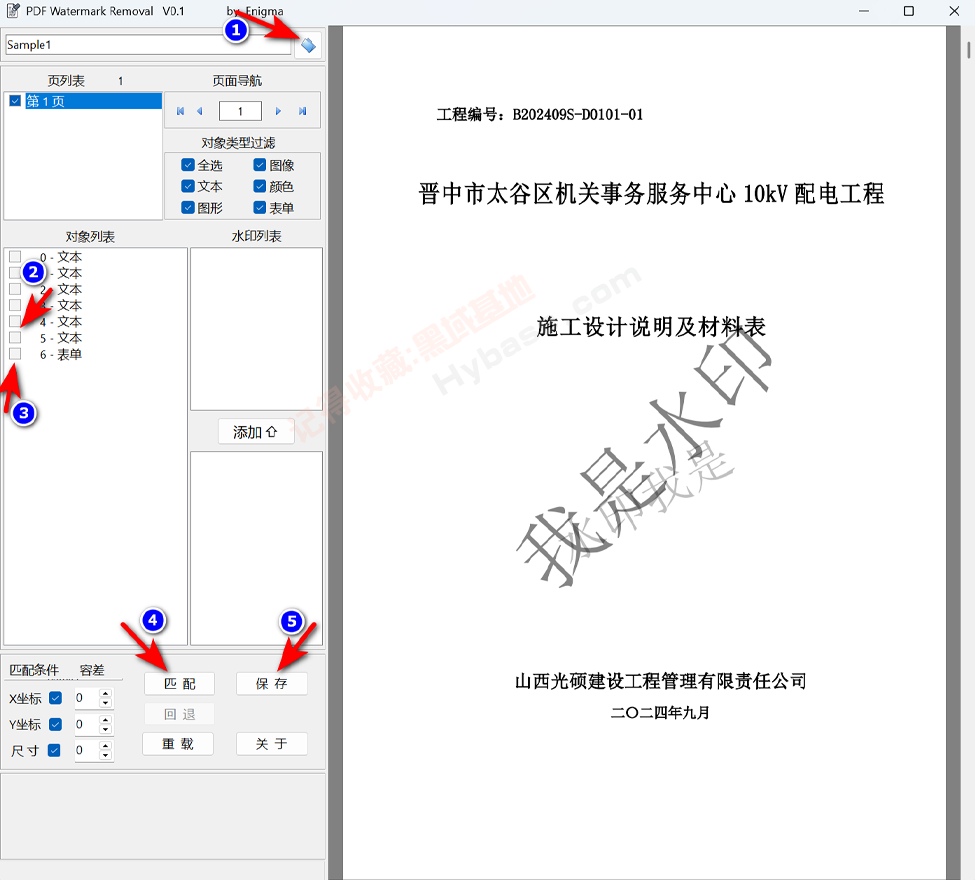
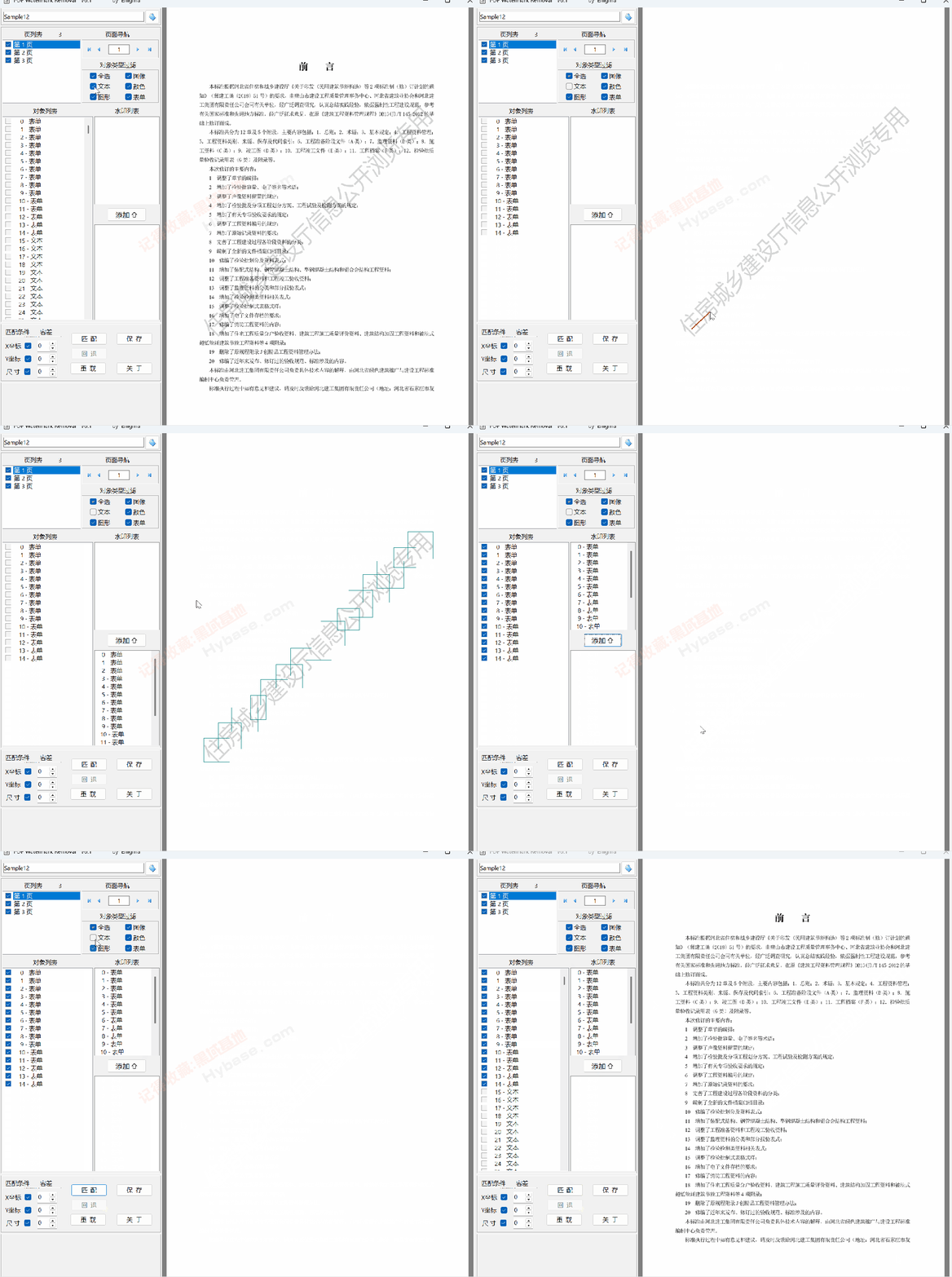
它的使用逻辑特别好理解,全程三步就能搞定:先导入需要处理的PDF文件,接着在界面里勾选水印对应的文本、表单等对象类型,最后点击匹配和保存,就能得到无水印的PDF文件。


1. 简单易用

使用非常简单,选择PDF,然后把勾选水印的文本或者表单,最后点【匹配】和【保存】即可。


  • 1.1 效果演示

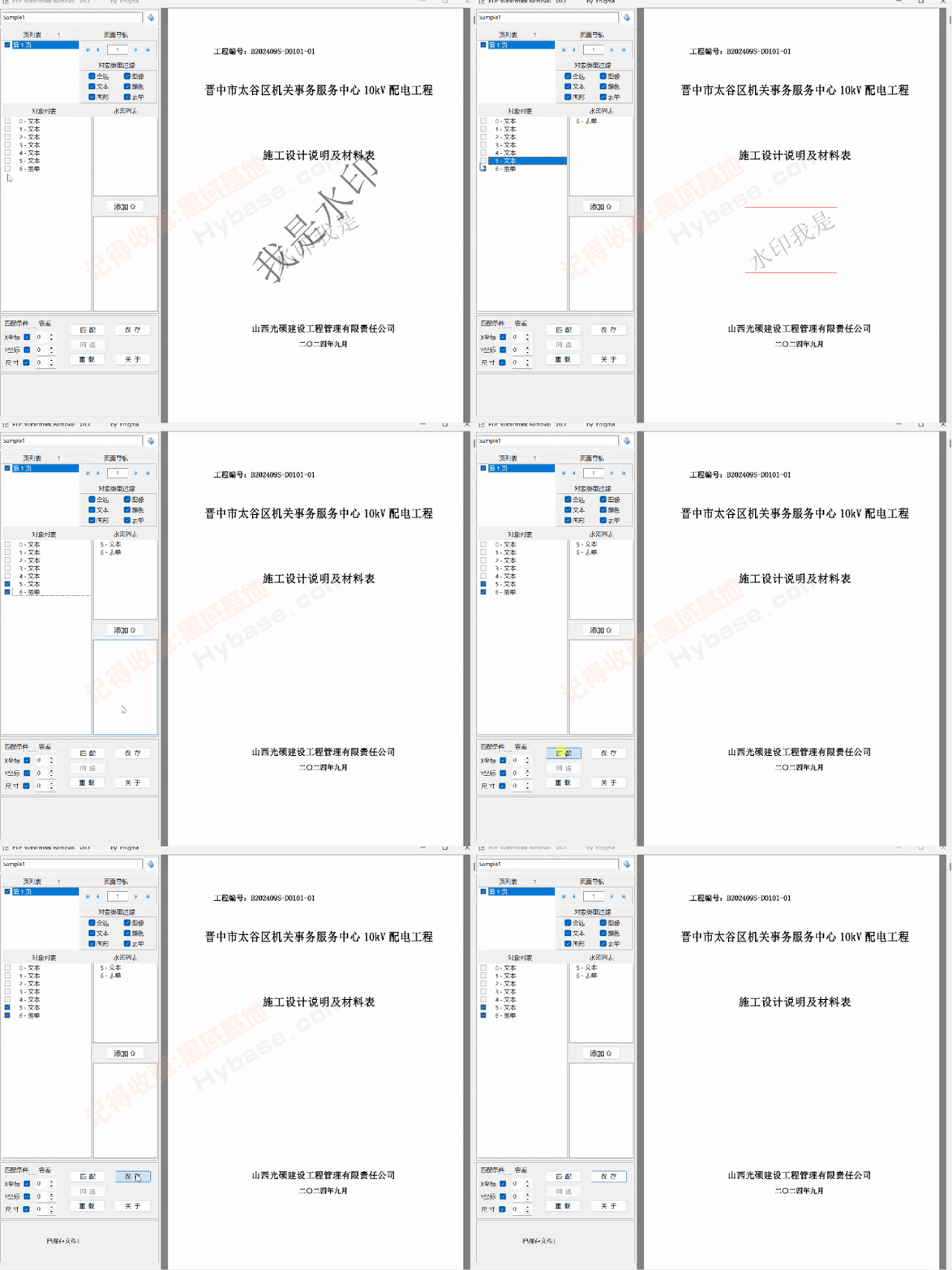
    这类的水印去除比较简单,只要勾选对象即选择了水印列表。


    2. 复杂水印

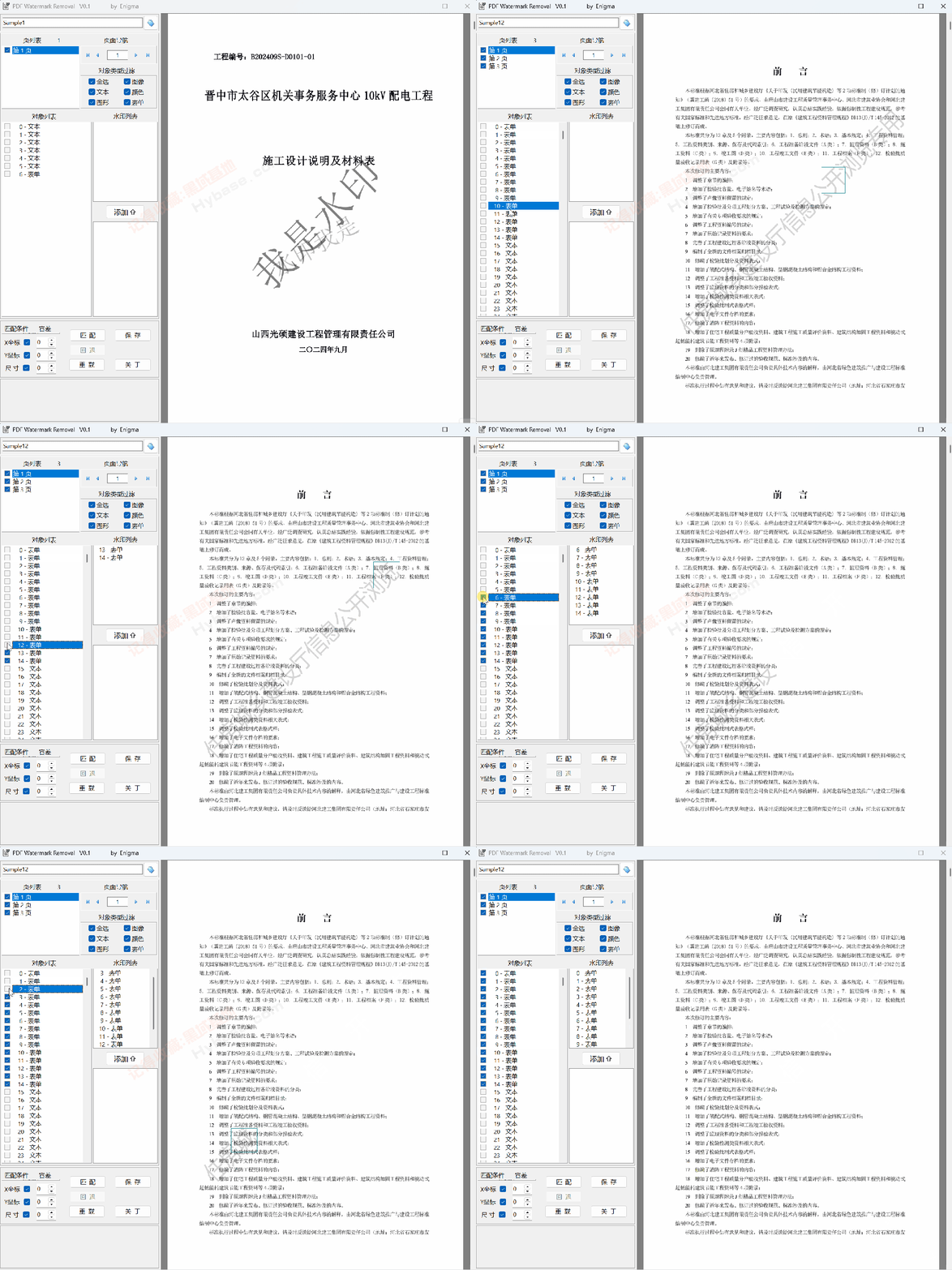
    如下图所见:这种水印稍微比较麻烦,需要我们一个个进行勾选。


  • 2.1 多个水印位置

    我们还可以一次性进行性选择多个水印位置,然后点【添加】,添加后即可匹配,最后保存即可。


    如果对象太多,我们可以点击元素,然后再添加,这样就不用漫无目的的找水印对象了。

    另外去水印工具不是万能的:比如图片型PDF无能为力。如果水印是直接“印”在图片上的(比如扫描件、截图生成的PDF),它处理不了。这种情况需要先把PDF转成图片,再用图片去水印工具处理。

    下载地址:
    游客,如果您要查看本帖隐藏内容请回复
  • 回复

    使用道具 举报

    0

    主题

    3520

    回帖

    7040

    积分

    VIP(年费)

    积分
    7040
    发表于 前天 17:03 | 显示全部楼层
    方向、工具、执行、复盘,缺一环都很难出结果。
    回复

    使用道具 举报

    您需要登录后才可以回帖 登录 | 立即注册

    本版积分规则

    微信

    社群

    VIP

    AI

    顶部

    QQ|本站内容来源网友投稿或网络转载,如果有侵权的内容,请联系我们删除。|小黑屋|人人为我,我为人人!| 星颖资源网

    GMT+8, 2026-11-29 11:21 , Processed in 0.041844 second(s), 25 queries .

    快速回复 返回顶部 返回列表