星颖资源网

 找回密码
 立即注册
查看: 38|回复: 0

[WIN] 装机神器U盘引导盘制作工具 Rufus v4.14.2377 便携版

[复制链接]

3万

主题

1万

回帖

12万

积分

管理员

Rank: 9Rank: 9Rank: 9

积分
124163
发表于 2026-5-7 11:38:41 | 显示全部楼层 |阅读模式
哈喽,小伙伴,近期,知名装机工具Rufus迎来了4.7版本的更新,此版本的最大亮点在于其能够助力用户在不重装系统的前提下,轻松绕过Windows 11 24H2的安装限制。所以,这一更新也彻底解决了用户因硬件要求不满足而无法升级的问题。

05.07更新至v4.14.2377 已亲测

Rufus v4.7版本起支持解锁 Win11 24H2 绕过 TPM 限制

值得注意的是Rufus 4.6版本还新增了一个setup.exe包装器,使得用户能够实现本地升级,避免了重装系统的繁琐。同时,该版本还优化了对ReactOS启动媒体的支持,并修复了多项启动问题。

v4.14.2377版 新特点:

  • 屏蔽全家桶:新增选项,可一键禁止 Teams、Outlook、Copilot 等微软强制捆绑的
  •   静默安装:加了个“一键自动装”选项,会自动把装到第一个找到的硬盘,全程不用确认
  •   安全策略同步:安装时可选择自动把安全策略文件拷到系统分区
  •   选项有提示:所有弹窗设置项都加了文字说明
  •   支持 Dell 系统盘:有限支持提取 Dell BIOS 更新盘里的 UEFI 启动文件
  •   错误信息更明确:如果用目标硬盘里的镜像装系统,会提示更清晰的错误
  •   启动分区改名:把 UEFI 启动分区名字标得更清楚,安装时分盘时不容易选错
  •   兼容更多 Linux 系统:能更好识别 Bazzite 等不按标准来的 Linux 衍生版
  •   避开杀毒盘:能自动识别并跳过 Bitdefender 杀软生成的隐藏虚拟磁盘
  •   启动管理器识别更准:检测 GRUB 等启动管理器的报告更准确
  •   修复 WinToGo 问题:修复用新版 bcdboot 做便携系统盘时报错的问题
  •   修复用户名校验:修复用户名前后有空格导致的账户创建错误


    Rufus 亲测使用体验:

    Rufus 是一个开源免费的快速制作 U 盘系统启动盘和格式化 USB 的实用小工具,特点是小巧玲珑且速度极快,并且新版针对 Win11 等还有“移除 TPM 2.0 限制”等超方便的。

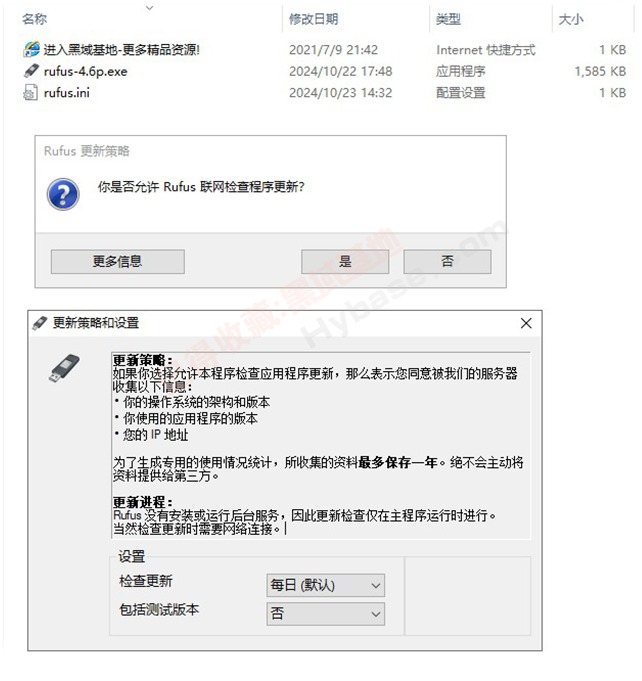
    本版本为便携版,无需安装,解压即用。首次打开会提示你是否需要联网更新,建议选否即可,大家也可以根据自身需求哈!


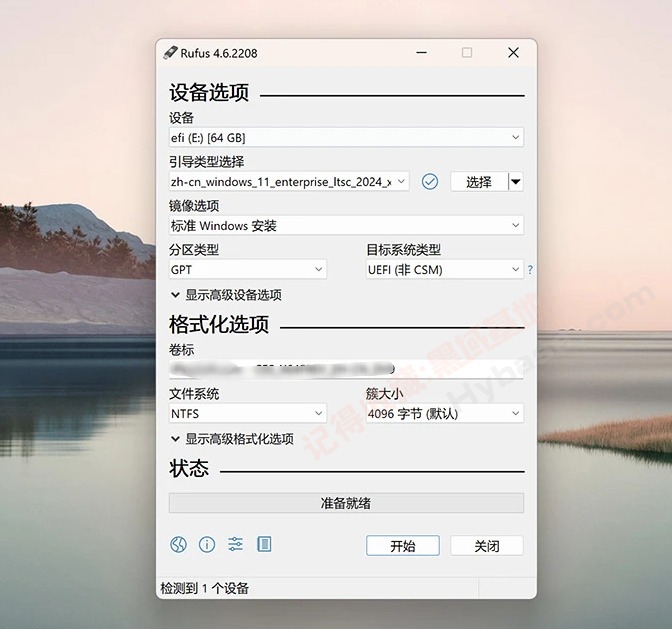
    1. 支持UEFI+GPT格式

    当你需要重装系统制作启动盘时,你可以毫不犹豫的打开 Rufus,或者你需要制作 DOS 启动盘去唰 BIOS 时都可以使用它!另外 Rufus 支持 UEFI 以及 GPT 格式的安装,你完全可以在 EFI 模式安装 Windows 11、Windows10、Windows 8 / 7 或者各种 Linux 发行版系统。


    简单移除 Win11 安装 TPM 2.0 和安全启动限制、创建离线本地帐号:

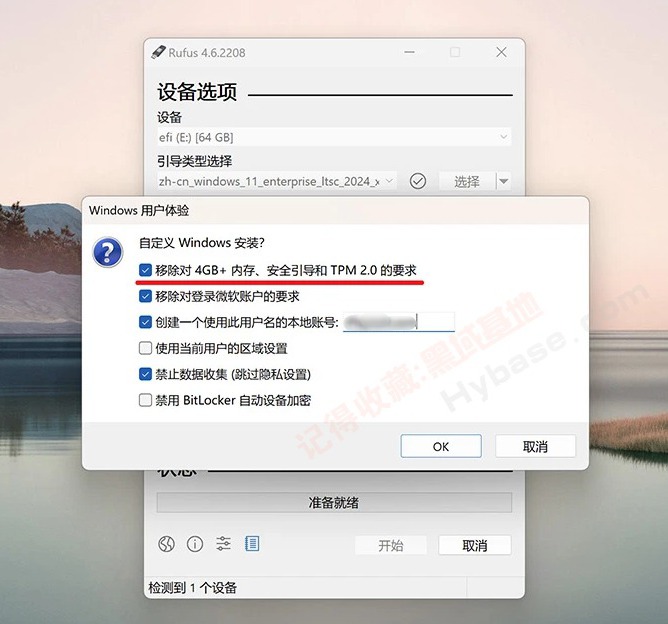
    新版本的 Rufus 针对 Windows 11 对硬件要求较高的限制,提供了一个专门的 “破解” 优化选项,可以让你制作的 Win11 启动盘「支持绕过跳过 TPM 2.0 硬件检测和 SecureBoot 安全启动限制」,方便在任何电脑上装机或虚拟机安装系统,而无需手工修改注册表或操作命令行等操作。


    1、绕过 TPM 和 Secure Boot 安装要求限制

    当你制作 Windows 11 启动盘时,点击「开始」按钮后会弹出如上图的对话框,勾选“移除对 4GB+ 内存、安全引导和 TPM2.0 的要求” (Remove requirement for 4GB+ RAM, Secure Boot and TPM 2.0) 选项可直接移除最低 4G 内存要求以及 Secure Boot 和 TPM 2.0 等三种限制,对旧电脑更加友好,非常的实用。

    2、可移除强制创建在线微软账户的限制

    同时,针对新版本 Windows 11 全面强制要求创建登录 Microsoft Account (微软帐号) 的情况,Rufus 还提供了「移除对登录微软账户的要求」选项 (Remove requirement for an online Microsoft account),让用户安装时可跳过登录微软账号,直接创建离线本地帐号。


    3、创建本地账号

    新版本也增加了「创建本地账户」和区域选项的复制功能,可创建一个与当前用户同名的纯本地账户,无需联网无需绑定微软账号。并且设置一个空密码,在第一次重启后会提示用户更改。


    Rufus 制作 USB 启动盘/系统安装盘简单步骤:

  • 下载各种操作系统的 ISO 镜像文件 (比如 Windows 11 (https://www.hybase.com/xitong/windows/3473.html))
  • 将准备制作的U盘插到电脑上,并备份好 U 盘的资料,下面的操作将会完全清除掉U盘全部内容
  • 运行 Rufus USB 启动盘制作软件
  • 在「设备」的下拉选项里选中该 U 盘对应的盘符
  • 引导类型选择「镜像文件」并点击右边的「选择」按钮找到你下载好的系统镜像文件
  • 根据不同操作系统的需求,选择分区类型和目标系统类型
  • 点击「开始」按钮即会开始进行启动盘的制作

    下载地址:
    游客,如果您要查看本帖隐藏内容请回复
  • 回复

    使用道具 举报

    您需要登录后才可以回帖 登录 | 立即注册

    本版积分规则

    微信

    社群

    VIP

    AI

    顶部

    QQ|本站内容来源网友投稿或网络转载,如果有侵权的内容,请联系我们删除。|小黑屋|人人为我,我为人人!| 星颖资源网

    GMT+8, 2026-7-6 09:12 , Processed in 0.047301 second(s), 22 queries .

    快速回复 返回顶部 返回列表