星颖资源网

 找回密码
 立即注册
查看: 31|回复: 0

[WIN] 一键清理残留注册表 Wise Registry Cleaner Pro v11.3.2.734 便携版

[复制链接]

3万

主题

1万

回帖

12万

积分

管理员

Rank: 9Rank: 9Rank: 9

积分
124163
发表于 2026-3-24 21:42:06 | 显示全部楼层 |阅读模式
哈喽,小伙伴,随着电脑系统长时间运行,以及软件装了卸装了又卸,难免会造成注册表冗余文件越来越多...特别是安装版软件基本都要写入注册表,但是卸载的时候它就不管了,不会连带注册表写入数据一起清理掉,这就造成注册表臃肿,系统运行变慢,甚至注册表残留项还会造成系统不稳定报错等...

03.24更新至v11.3.2.734 已亲测

所以保持Windows注册表对于电脑的顺畅运行至关重要,但如果它变得臃肿,充满了不必要的条目,你的电脑可能会变得不稳定并意外崩溃。而 Wise Registry Cleaner 是一款知名注册表清理工具,可帮助你轻松管理维护注册表。


Wise Registry Cleaner 亲测使用体验:

Wise Registry Cleaner 除了一键清理整理维护注册表,还附带了系统优化功能,本次带来版本依旧是大家喜闻乐见的高级便携版!

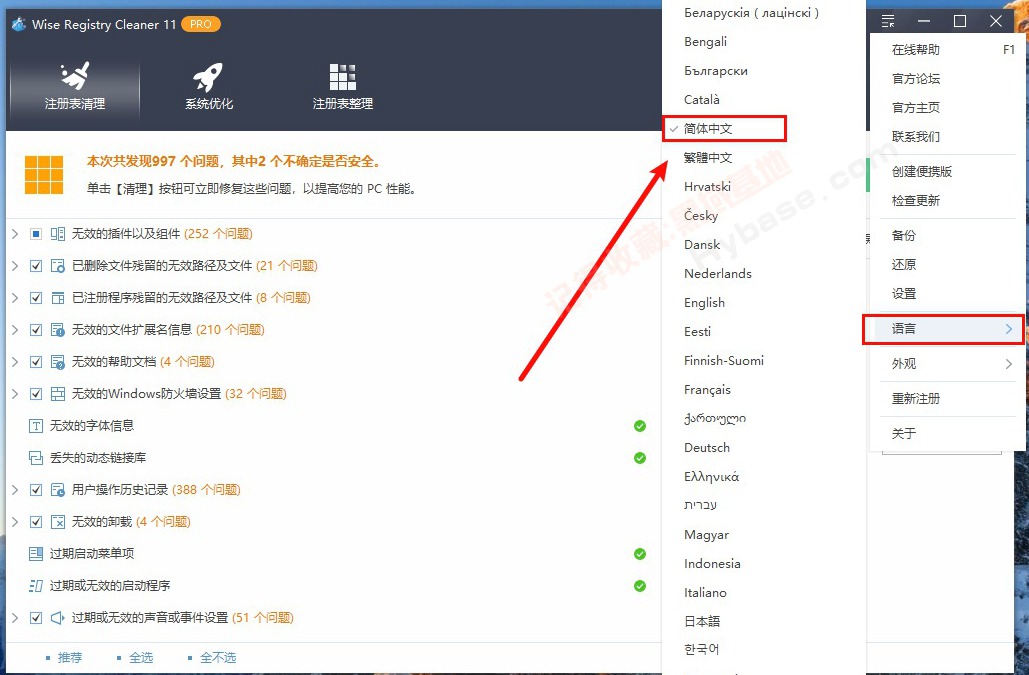
如首次打开界面为英文,需依次点击右上角“菜单”→“languages”→"简体中文"。


1. 备份注册表

由于注册表是操作系统的核心配置数据,所以清理注册表操作不当有可能会造成系统崩溃、软件数据丢失等风险。清理注册表前一定要先备份!备份!备份!

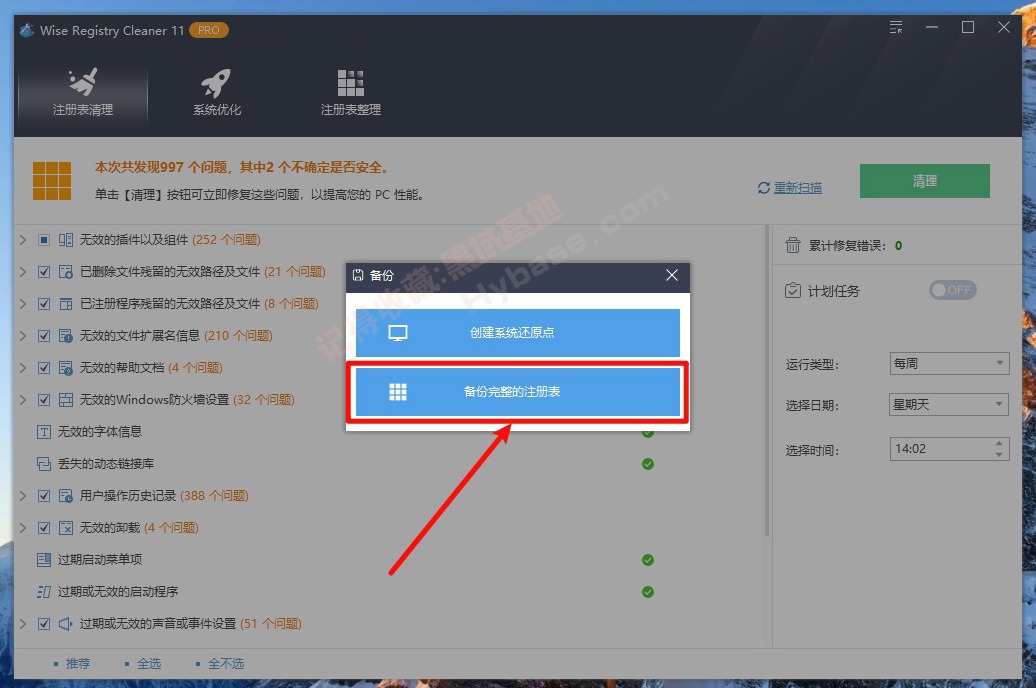
WiseRegCleaner备份注册表方式如下图,依次点击右上角“菜单”→“备份”。还原注册表请选“还原”按钮,然后选择“备份完整注册表”。


  • 1.1 自动备份设置

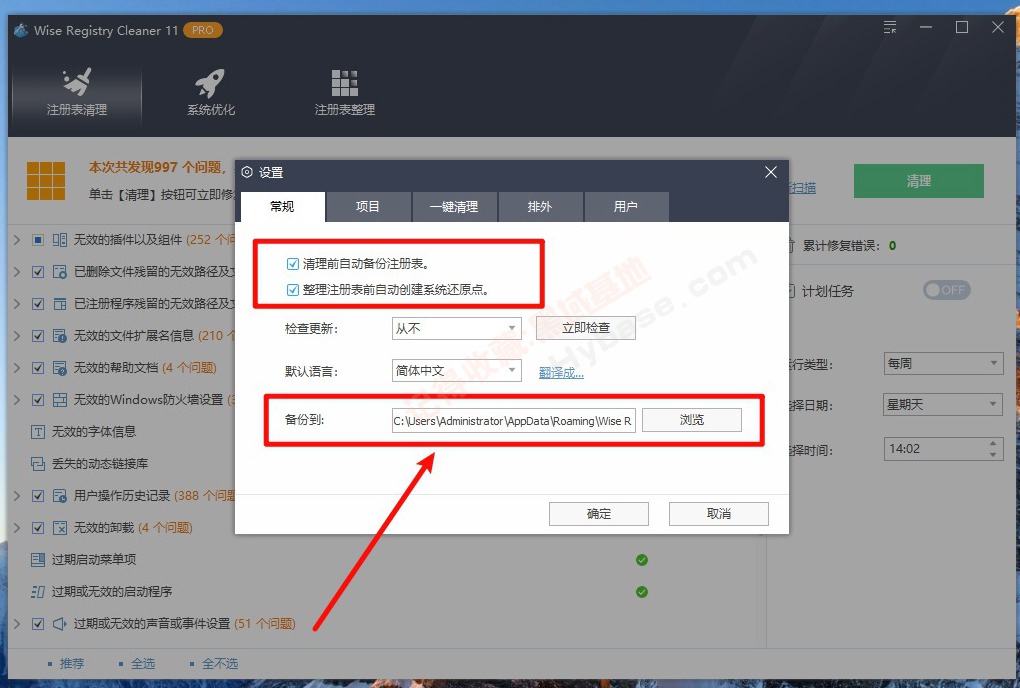
    自动备份设置:软件主界面点击右上角“菜单”→“设置”

    然后点击“常规”选项卡,勾选“清理前自动备份注册表”,也可以勾选创建系统还原点。下方选择备份路径即可,这样每次清理前都会自动备份。


    2. 注册表清理

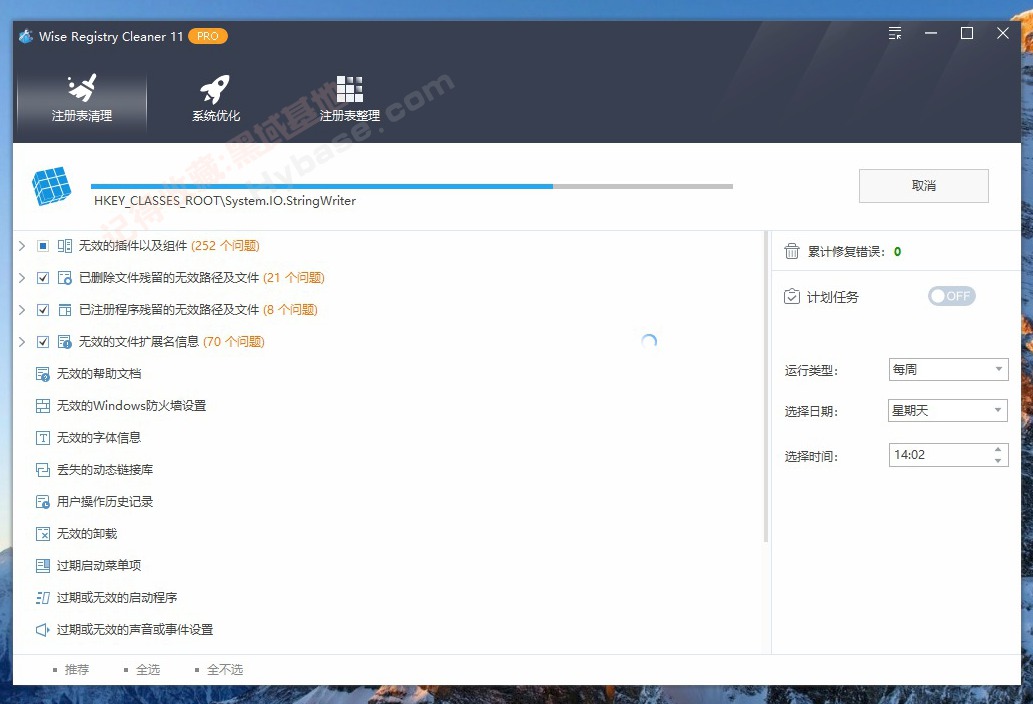
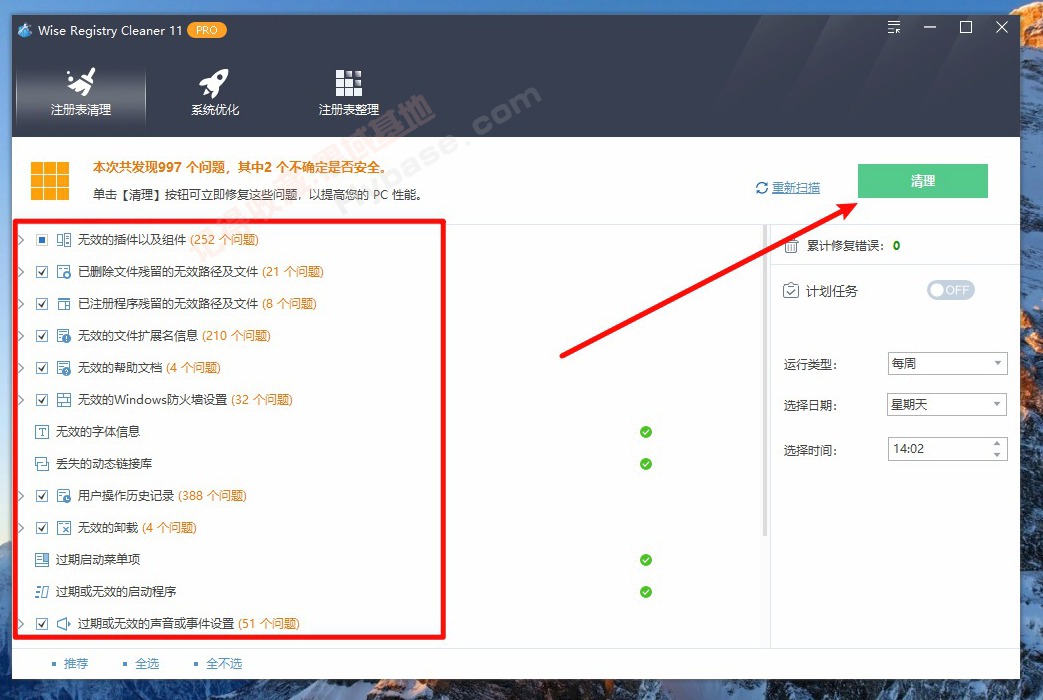
    完成设置后,你可以开始扫描清理注册表了。点击按钮“注册表清理”→“开始扫描”。软件会开始扫描注册表并查找问题。


  • 2.1 注册表扫描完成后

    当扫描完成后,选择有问题的注册表项,或者点击下方的推荐按钮或全选全不选来选择,点击右上角清理按钮即可(Ps:建议手动选择有问题的选项,扫描后的结果,每一项都可以点开查看,选择觉得有问题的勾选清理即可)。


    3. 注册表整理

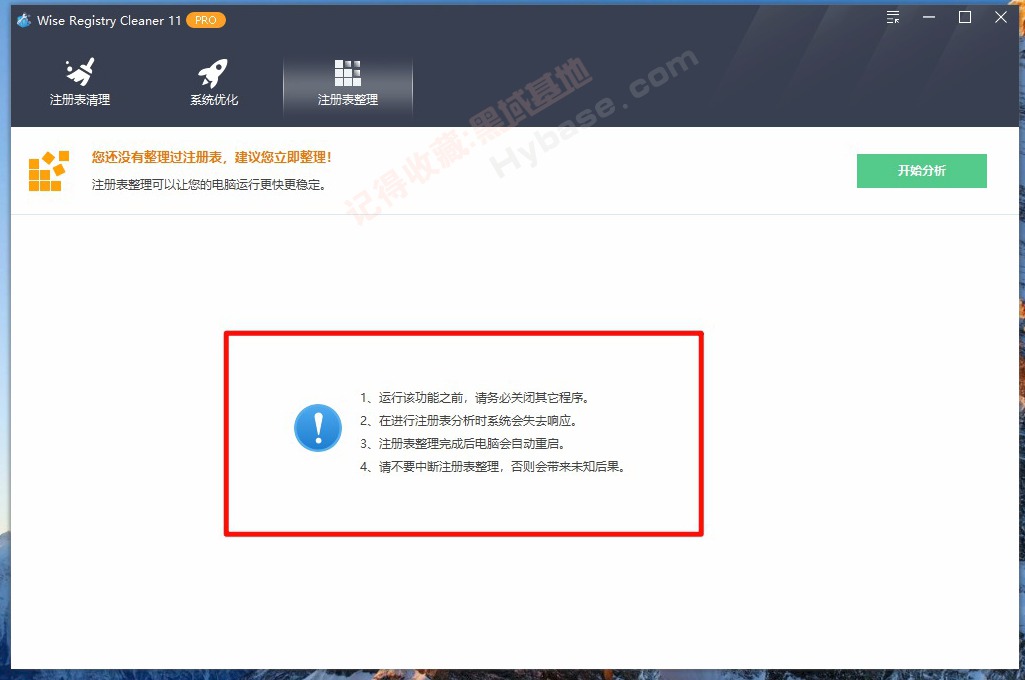
    运行注册表整理前一定要,一定要看如下注意事项。

  • 1.运行该功能之前,请务必关闭基它程序
  • 2.在进行注册表分析时系统会失去响应
  • 3.注册表整理完成后电脑会自动重启
  • 4.请不要中断注册表整理,否则会带来未知后果


    4. 系统优化

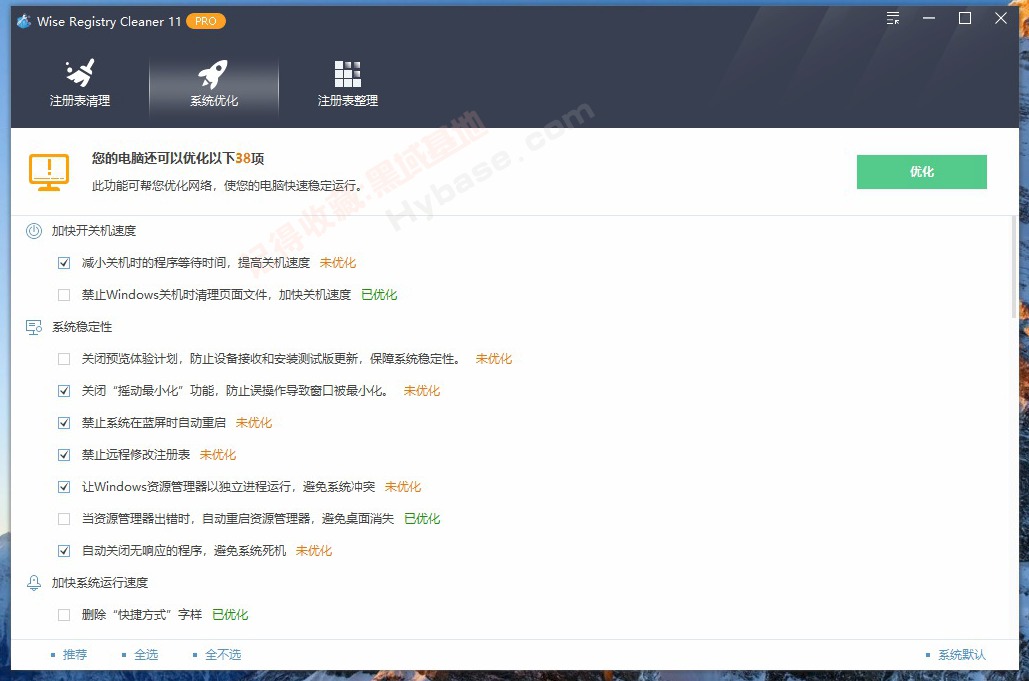
    软件还附带了系统优化功能,包括开机速度优化、系统稳定性优化、加快系统运行速度优化、网络访问速度优化、固态硬盘优化等。


    总而言之,Wise Registry Cleaner区分了可能删除风险较高的注册表条目和可以安全移除的条目,让用户能够做出明智的决定。此外,还可以选择删除哪些条目,保留哪些条目。

    为了增加安全性,该软件可以在扫描前创建注册表的备份,以防出现任何问题。它是市面上最安全的注册表清理软件之一。

    下载地址:
    游客,如果您要查看本帖隐藏内容请回复
  • 回复

    使用道具 举报

    您需要登录后才可以回帖 登录 | 立即注册

    本版积分规则

    微信

    社群

    VIP

    AI

    顶部

    QQ|本站内容来源网友投稿或网络转载,如果有侵权的内容,请联系我们删除。|小黑屋|人人为我,我为人人!| 星颖资源网

    GMT+8, 2026-7-6 10:12 , Processed in 0.254760 second(s), 26 queries .

    快速回复 返回顶部 返回列表