星颖资源网

 找回密码
 立即注册
查看: 28|回复: 0

[WIN] 全能电视盒子投影管理工具 开心电视助手v8.2 便携版

[复制链接]

3万

主题

1万

回帖

12万

积分

管理员

Rank: 9Rank: 9Rank: 9

积分
124163
发表于 2026-1-19 12:03:53 | 显示全部楼层 |阅读模式
哈喽,小伙伴,目前大多数电视/机顶盒并没有给太多权限功能,例如自带的一些应用你正常无法卸载掉,甚至还有一些电视机不允许安装第三方 APK 应用,强制你只能用电视自带的视频播放应用!

01.19更新至v8.2 已亲测

所以,想要解除限制安装也是有办法的,因为现在智能电视机基本上都是安卓系统,所以只要可以开启 ADB 调试功能,就可以通过 ADB 命令来进行卸载、安装应用等操作。

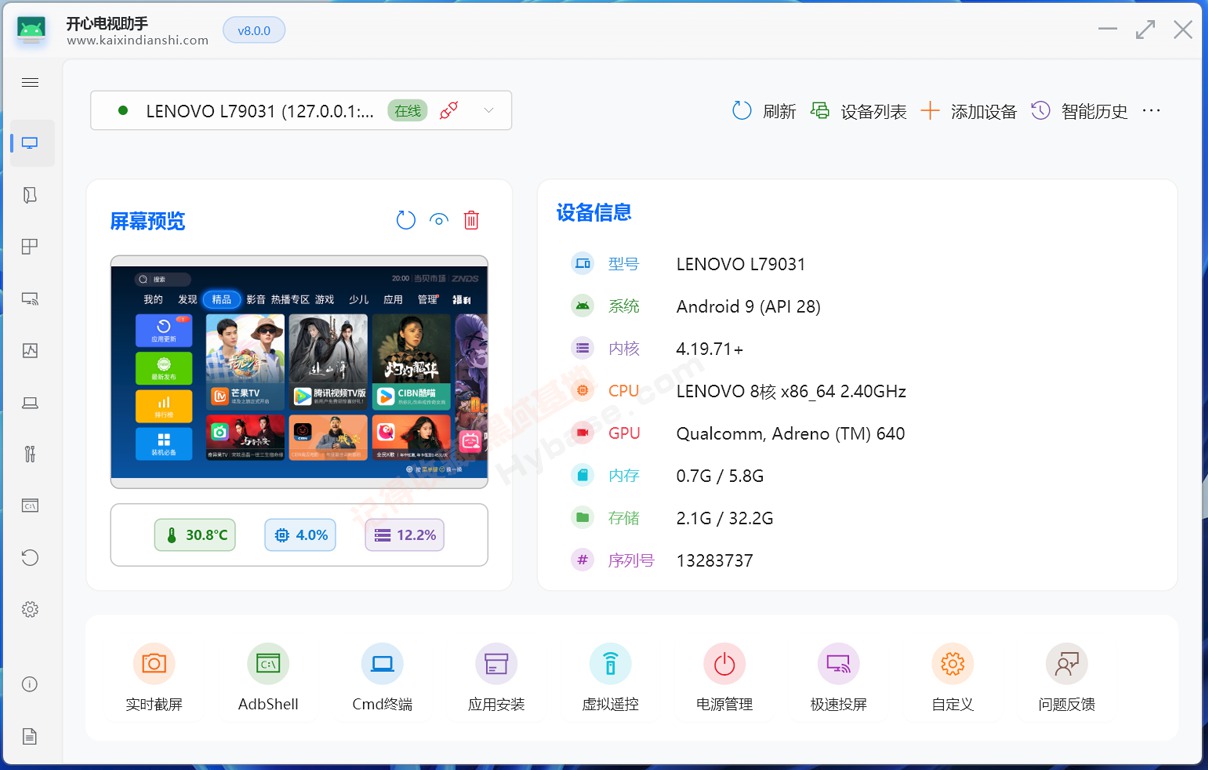
但是用 ADB 命令对新手来说比较麻烦,所以就有大佬开发一款电视/机顶盒调试工具 “开心电视助手” 提供了非常多的功能,包括有远程安装电视 APP 、文件管理工具、虚拟遥控器、系统精简、解锁 system、甚至还支持刷机功能。

v8.2版 新特性:

  • 修复了部分场景下 首页 无法打开ADBShell、Cmd终端的问题。
  • 增加解锁系统测试脚本。


    开心电视助手 亲测使用体验:

    使用开心电视助手,首先你的电视机和电脑必须在同一个局域网内,然后开启电视机的 ADB 模式,大家可以自己搜索下你电视机的开启方式,例如搜索:“电视机型号+ADB”。以及投影仪开启ADB 的方法,都一样的。

    如果是小米电视机那就很简单,设置 → 关于 → 产品型号 → 产品型号连点七次,开发模式就开启了,返回账号与安全,就见到 ADB 调试选项。


    1. 便携版启动

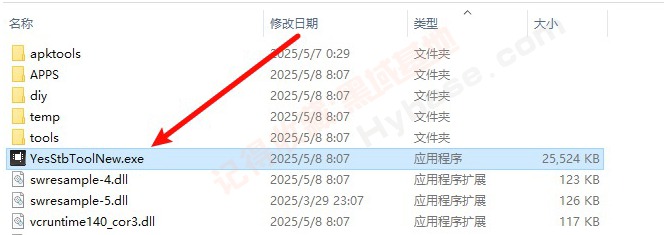
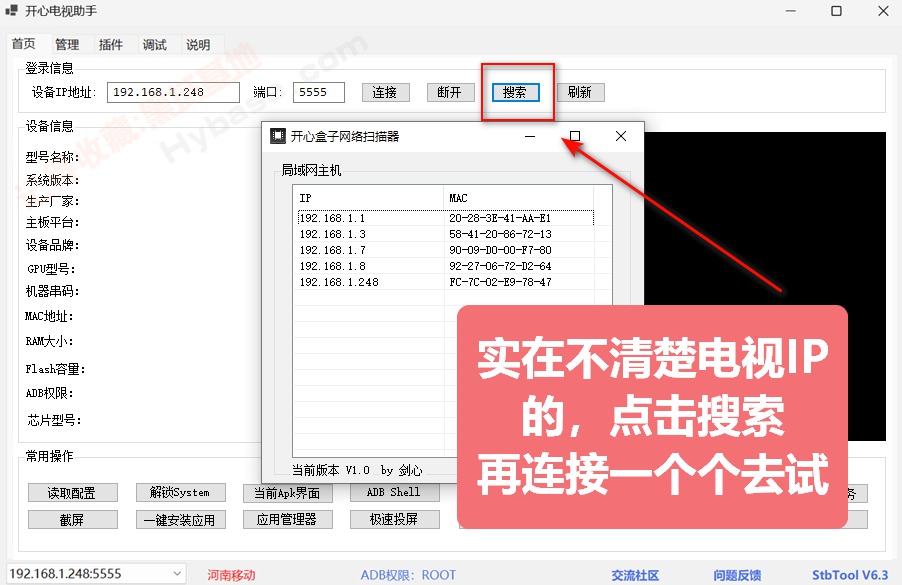
    当你的电视打开ADB调试后,接着运行开心电视助手 (YesStbToolNew.exe),输入你电视机的 IP 地址,通常在网络链接里面可以看到 IP 地址,ADB 默认的端口是 5555。

    程序列表说明:

  • YesStbToolNew.exe 电视助手主程序
  • KaiXinFileV2.exe 文件管理器V2版本
  • KaiXinFile.exe 文件管理器V1版本
  • KaiXinAppX.exe 应用管理器
  • AdbConfig.xml 工具箱配置文件


    2. 连接电视

    电脑与电视(机顶盒)处于同一网络环境下,连接电视或者机顶盒(需要记住电视或者机顶盒的IP地址)。


    3. 连接成功后

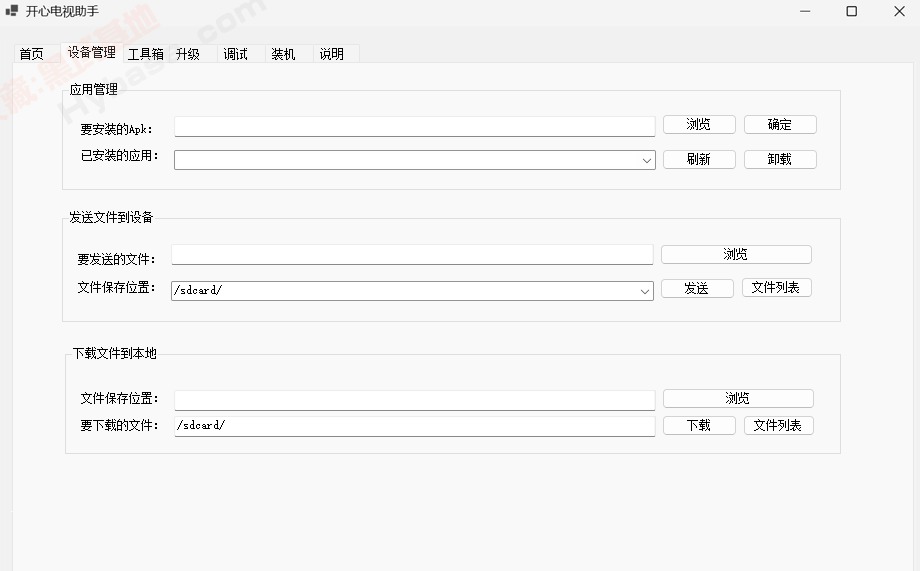
    当你连接成功后,就可以在应用管理里面进行远程安装/卸载APK应用了,也可以发送文件到电视上,例如视频文件啥的,就不用通过移动硬盘/U盘啥的去传输了。


    4. 设备管理

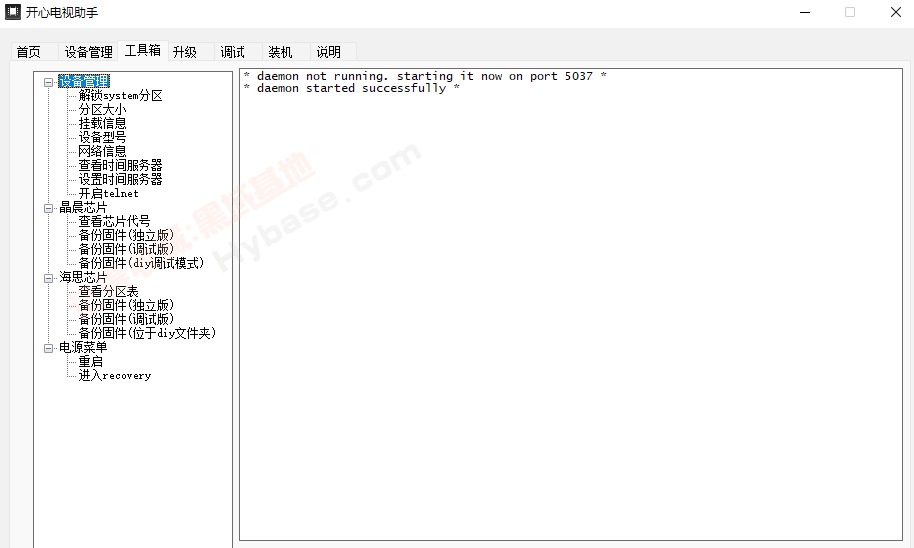
    在设备管理里面你还可以对电视机解锁 Sytem 分区、查看设备信息、开启远程 Telnet 功能。不过新手用户一般不建议去折腾这些选项。


    5. 固件功能

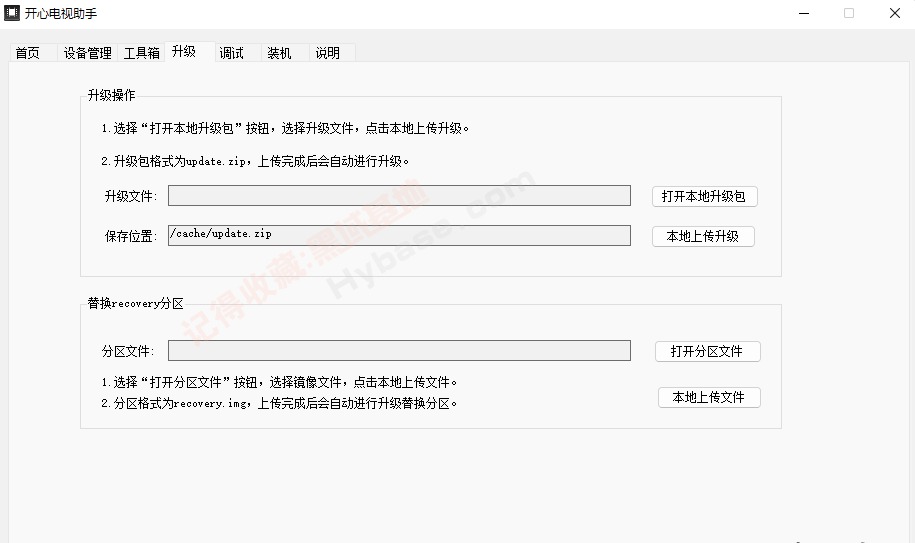
    固件升级功能,可以把你的电视/盒子刷成其它固件,需要找你电视机对应的固件才行,网上有很多流畅的固件。大家可以自行网上搜索找相关的固件和教程,这里就无法介绍了。对咯,刷机有风险,谨慎操作。


    6. 调试功能

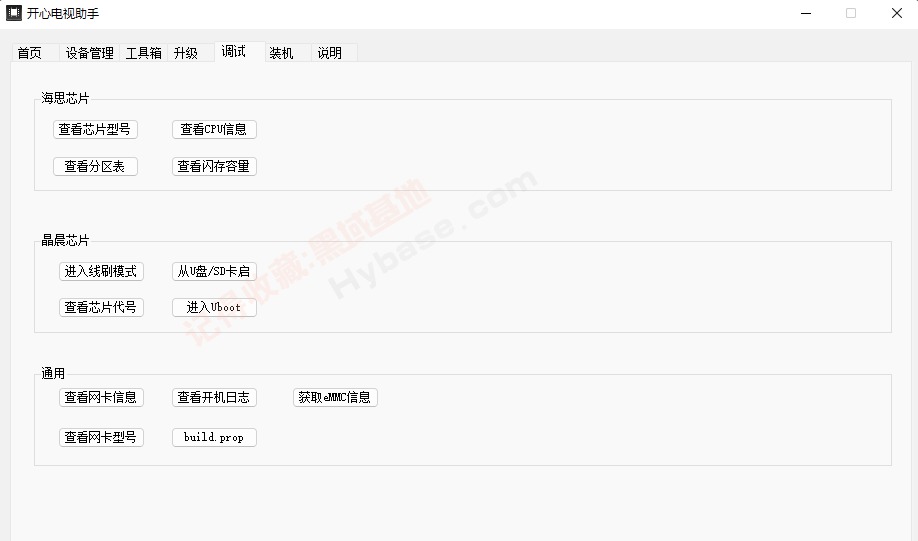
    调试功能方面,可以查看芯片、CPU 信息、分区表、进入线刷模式、Uboot 模式等等。


    开心电视助手 功能特点:

  • 图形化操作,小白也能轻松管理智能电视、电视盒子、投影仪等安卓设备
  • 便捷安装第三方APK,删除内置应用,远程截图,虚拟遥控器,一键去广告,优化系统,更加稳定流畅,支持刷第三方ROM固件
  • 支持自定义加载Bat批处理、py脚本等插件,比如免拆批量刷盒子,一键备份机顶盒系统固件

    设备兼容:支持 Android 4.4~14 系统的电视、盒子、投影仪等设备,但使用前需开启设备的 USB 调试功能。这样,开心电视助手才能与设备建立连接,实现对设备的管理和优化。

    最后总结:我一直想吐槽现在的电视机和机顶盒子,运存那么少还硬塞一堆应用,如商城应用啥,还不能卸载,在后台占用运存,导致电视容易运行缓慢卡顿。所以如果你也忍受不了电视机的系统,不妨可以用这款开心电视助手来进行调试。

    下载地址:
    游客,如果您要查看本帖隐藏内容请回复
  • 回复

    使用道具 举报

    您需要登录后才可以回帖 登录 | 立即注册

    本版积分规则

    微信

    社群

    VIP

    AI

    顶部

    QQ|本站内容来源网友投稿或网络转载,如果有侵权的内容,请联系我们删除。|小黑屋|人人为我,我为人人!| 星颖资源网

    GMT+8, 2026-7-6 11:08 , Processed in 0.065695 second(s), 23 queries .

    快速回复 返回顶部 返回列表