星颖资源网

 找回密码
 立即注册
查看: 26|回复: 0

[WIN] 更全能的截屏截图工具 PixPin v2.3.8.0 便携版

[复制链接]

3万

主题

1万

回帖

12万

积分

管理员

Rank: 9Rank: 9Rank: 9

积分
124163
发表于 2026-1-7 18:30:33 | 显示全部楼层 |阅读模式
哈喽,小伙伴,在 Windows 端,一说到截图,想必大家最先想到的就是打开QQ和微信了。因为QQ、微信本身自带截图工具,QQ的快捷键是 Ctrl+Alt+A,微信的快捷键是 Alt+A,快捷键的肌肉记忆恍若昨日...

01.07更新至v2.3.8.0 便携版

虽然它们能够满足日常基本需要,但相比专业截图工具还是差点意思(没有长截图、没有贴图、没有屏幕取色功能等等...)何况还必须得扫二维码登录软件账号才能用,属实有些不太方便。故我们还是会安装更为专业好用的工具,如PixPin:支持长截图|截动图|贴图,轻松完美的替代QQ、系统自带截图。

v2.3.8.0版 新特性:

  • 本次更新为大家带来了多项实用功能,长截图时可以自动滚动,贴图也能识别二维码内容,并且可以隐藏其他贴图只保留当前贴图。
  • Windows用户还可以体验到窗口贴图功能,将指定窗口的内容动态投影到贴图上。
  • 此外还有修复了用户反馈的一些问题,提升了整体的使用体验。


    具体我们来安装体验下:

    PixPin!它不仅拥有截图、贴图、涂鸦标注的主要功能,还加入了需求极高的截图 OCR 文本识别、滚动屏幕长截图、截动图 (录制 GIF 动图) 等功能,丰富实用程度大有全面超越 Snipaste 之势,成为新的截图软件神器之一。

    它还是与免费无限制的在线 OCR 工具 PearOCR 是同款作者开发!运行后不会显示界面,而是最小化到任务栏托盘图标。


    1. 便携免安装

    这里就以“便携免装版”给大家演示 PixPin 的操作方法,因为是免安装的,直接解压后双击“PixPin.exe”就能用。

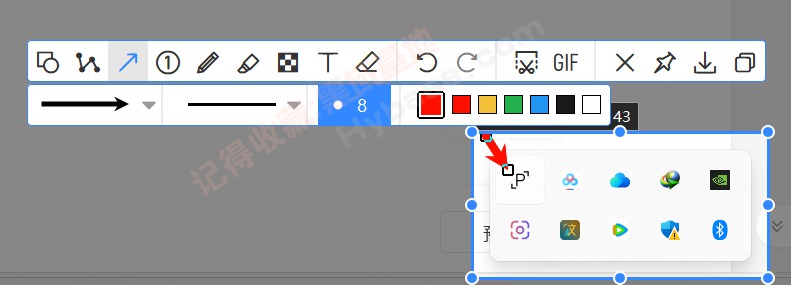
    然后右下角单击托盘图标就可以截图,右键可以选择更多功能,支持快捷键操作,支持截图后进一步编辑,软件提供画笔、文本、马赛克、箭头和几何图形等工具...


    2. 截图快捷键

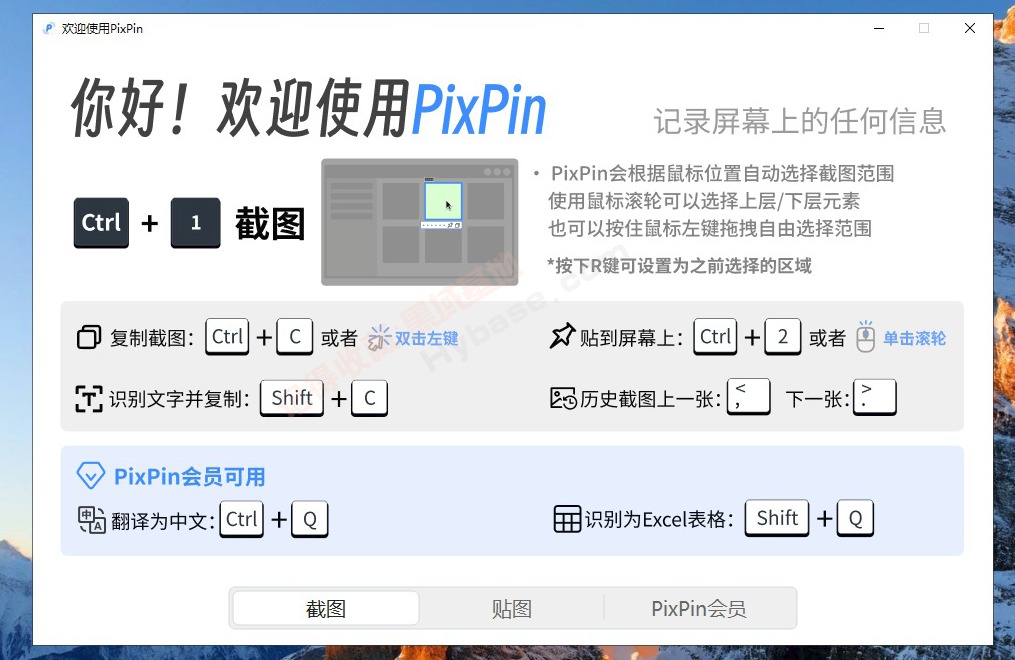
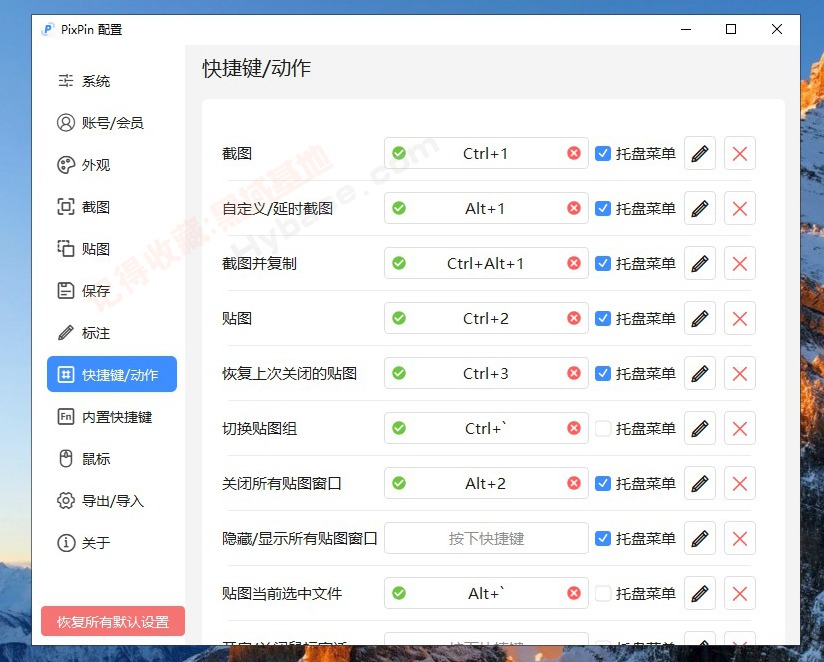
    这里的快捷键大家可以记一下,默认快捷键是截图 Ctrl + 1, 贴图 Ctrl + 2,又或者大家可根据自己的习惯进行设置。这样截图时就更方便!


    3. 长截图用法

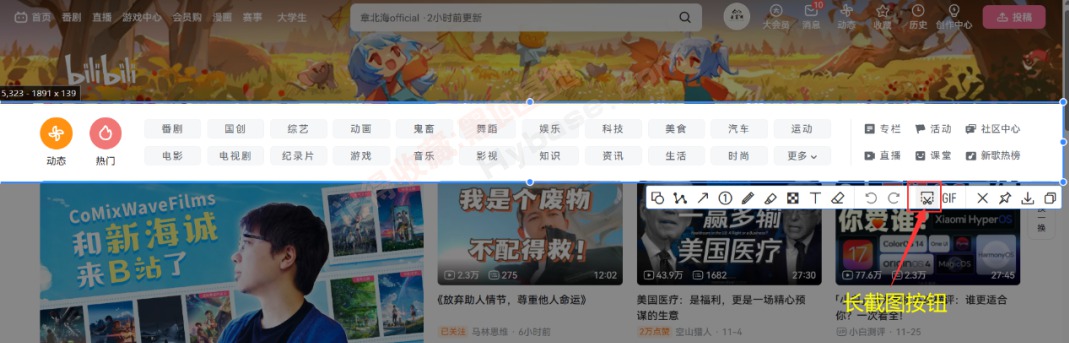
    因为截图工具大同小异,咱们这边主要说一下长截图的用法,长截图是个剪刀的图标,点击以后进入到长截图的界面。

    值得注意的是与其他的软件不同,PixPin进入了长截图界面以后,还得再点击下面带红色播放的图标,才真正的是进入到了长截图。


    4. 截GIF动图

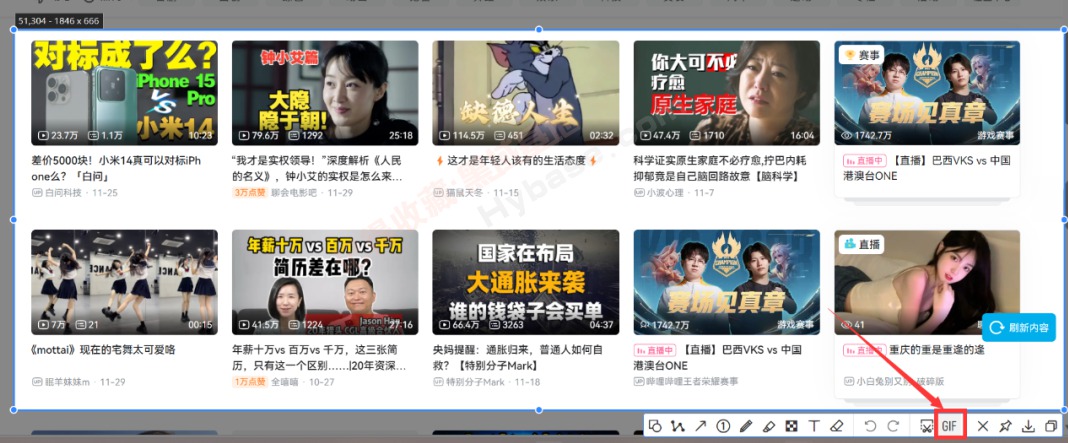
    除此之外,PixPin还可以截 GIF 动图,点击下面 GIF 图标就可以进入到动图滚动截图界面。

    截动图即录制动态,设置好每秒传输帧数,点击开始录制即可,截出来的画面也是非常清晰,占用空间还小。


    5. OCR 识别功能

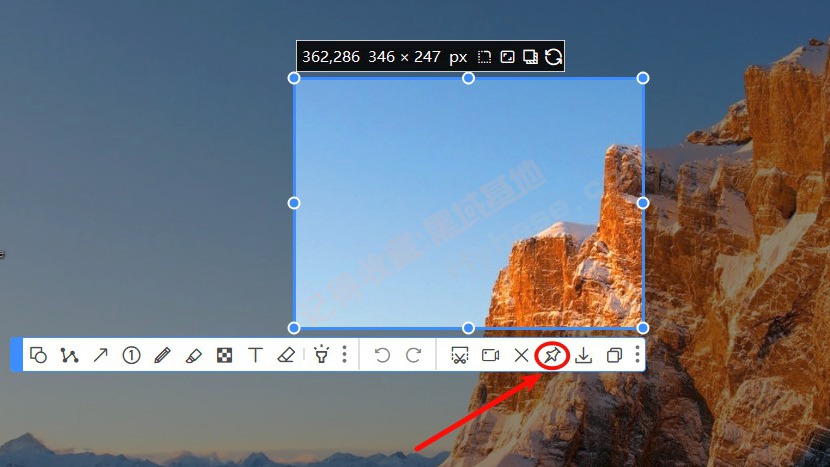
    点击图钉的图标便可把截图的图片贴在你的电脑上,这个功能在QQ与微信中也是没有的功能。

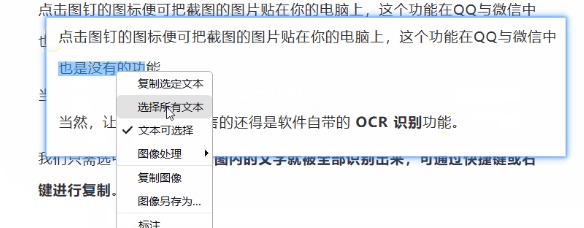
    当然,让我觉得最厉害的还得是软件自带的 OCR 识别功能。我们只需选中钉图按钮,截图内的文字就被全部识别出来,可通过快捷键或右键进行复制即可!


    6. 贴图提取文字


    当你截图之后,按下 Ctrl+2 把图片贴出来,然后只需将鼠标放在图片的文字上,它就会神奇地识别出里面的文字,让你可以直接选择并且复制!体验相当的棒!!


    至于其他普通常规的矩形截图、标注、编辑、画笔等功能,我就不演示了,大家自行下载体验!

    总而言之,目前 PixPin 拥有非常浓厚的 Snipaste 味道,使用方式非常接近。但 PixPin 在功能扩展上更加给力,更早地实现了用户呼声极高的“滚屏长截图”、动图录制、截图离线文本识别等功能。可以说,PixPin 是“青出于蓝”的集大成截图类软件!

    下载地址:
    游客,如果您要查看本帖隐藏内容请回复
  • 回复

    使用道具 举报

    您需要登录后才可以回帖 登录 | 立即注册

    本版积分规则

    微信

    社群

    VIP

    AI

    顶部

    QQ|本站内容来源网友投稿或网络转载,如果有侵权的内容,请联系我们删除。|小黑屋|人人为我,我为人人!| 星颖资源网

    GMT+8, 2026-7-6 12:18 , Processed in 0.077337 second(s), 27 queries .

    快速回复 返回顶部 返回列表