星颖资源网

 找回密码
 立即注册
查看: 37|回复: 0

[WIN] 轻松下载Windows原版系统 微软系统直链下载工具v1.3.4.5 便携版

[复制链接]

3万

主题

1万

回帖

12万

积分

管理员

Rank: 9Rank: 9Rank: 9

积分
124163
发表于 2025-9-11 09:56:26 | 显示全部楼层 |阅读模式
想要下个微软官方原版的 Windows 系统镜像,却在微软官网转来转去找不到直链;好不容易找到了,还得各种跳转、选项,操作繁琐不说,下载速度慢得着实让人头大啊...

而且官网一般都只会推最新的系统,旧系统都是打进冷宫的。旧系统在官网上可没那么好下载,你甚至都找不到。于是,我本次带来这款微软系统直链下载小工具,即开即用,专门帮你直接轻松获取下载微软官方原版系统!


微软系统直链下载 亲测使用体验:

1. 简单易用

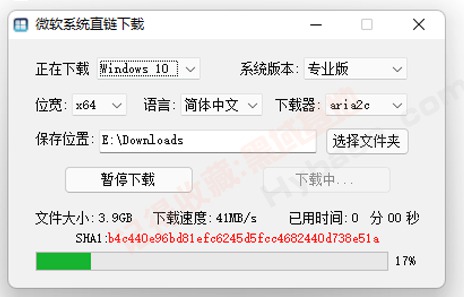
这款软件不需要安装,下载解压后直接双击就能用。启动后,如果你有特殊需求,可以在标题栏右键切换“自定义直链模式”,方便自由选择系统版本和下载方式,灵活度很高。


2. 系统版本齐全

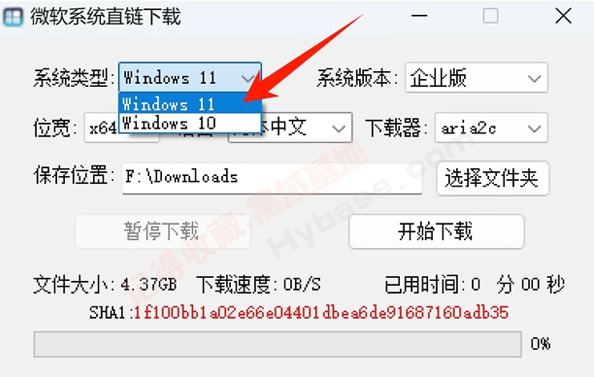
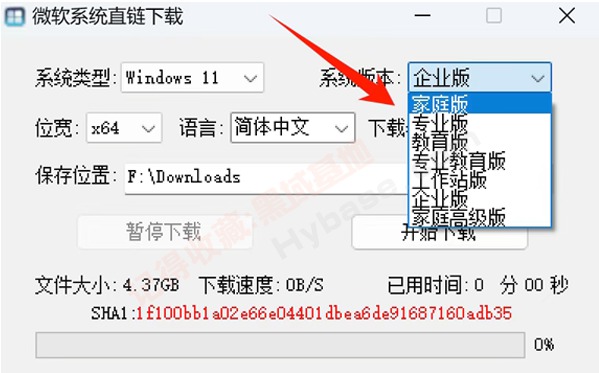
支持 Win10、Win11 全版本下载——无论是企业版、专业版还是教育版,全都可以轻松获取。只要选好版本,点“开始下载”,剩下的交给它。


3. 下载速度快到飞起

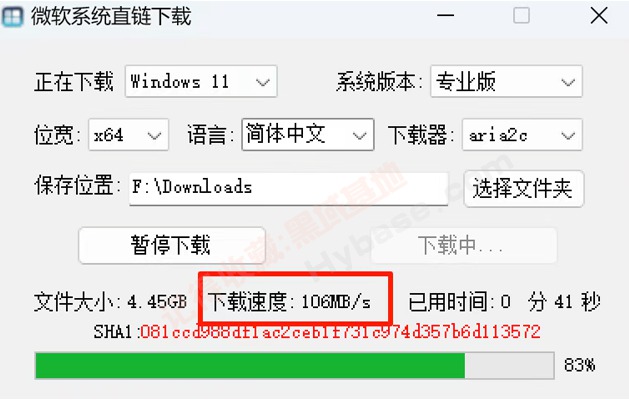
我们选择好自己需要的系统及版本,然后点击开始下载即可,它的下载速度也是超级的快,下载速度几乎能跑满带宽,我测试时直接飙到 100MB/s。

它默认调用了 aria2c 多线程下载器,而aria2是一款非常优秀的多线程下工具。支持 HTTP、FTP、BT、磁力链接等多种协议下载,稳定又高效!


4. 原版纯净镜像

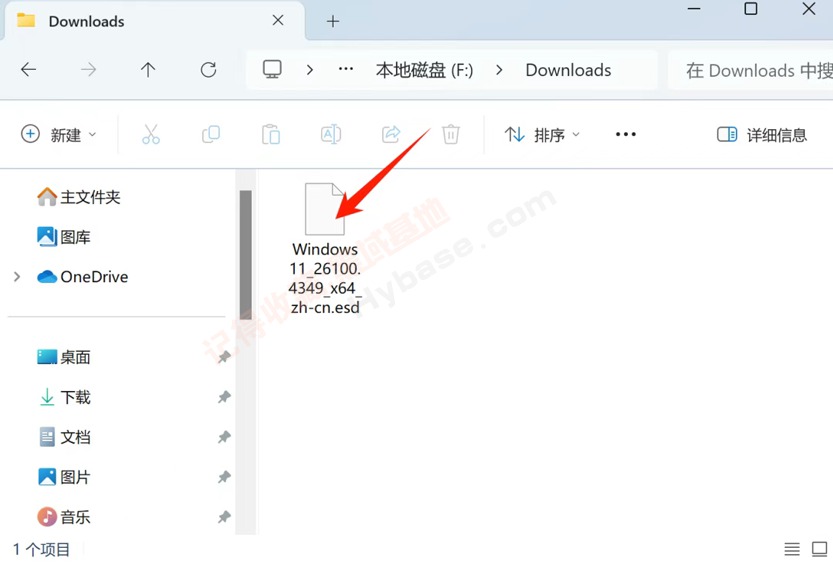
下载的是 微软官方 esd 格式镜像,没有任何第三方修改,纯净安全。ESD 格式从 Windows 8 开始就有了,压缩率高,安装也很方便。


5. 系统安装

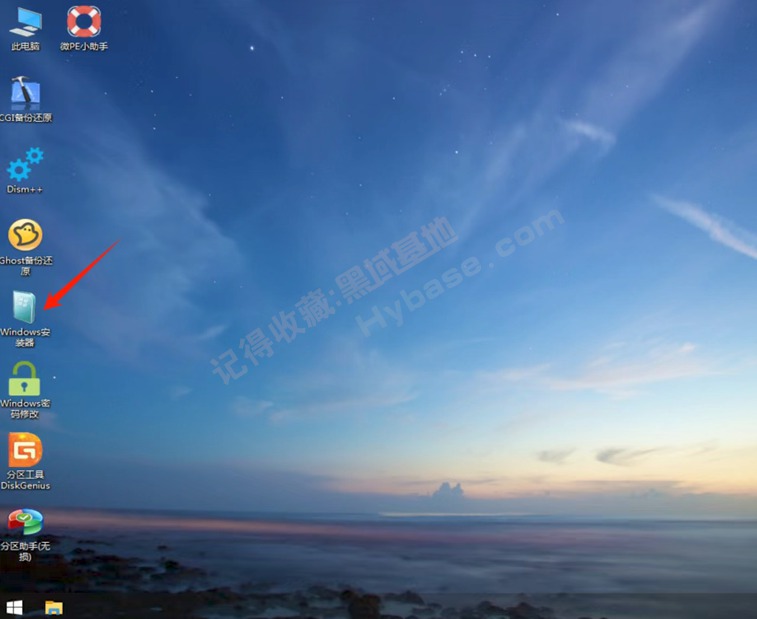
系统安装也非常简单,由于它不是ISO格式的系统镜像,所有这里我推荐小伙伴使用微PE进行安装进入PE系统后,我们打开桌面上Windows安装器。


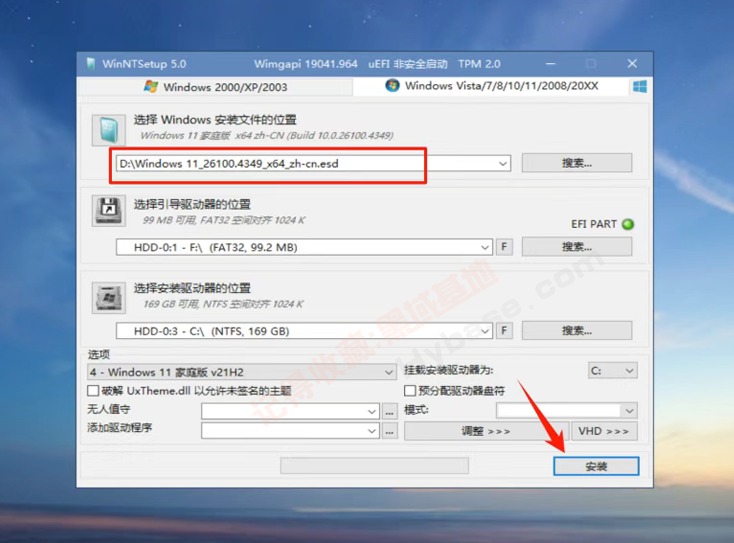
  • 5.1 选择系统镜像

    选择我们刚下载的系统镜像,引导分区位置和系统安装位置,点击安装即可,我感觉这是安装esd系统镜像最简单的方法了。


    装好系统后,还可以用我之前介绍过的几款工具(MAS、HEU KMS Activator 等)来激活系统。

    如果你经常帮人装机,或者自己想要一个干净纯正的微软系统,这款“微软系统直链下载”绝对值得收藏。小巧绿色、全程无广告、下载速度飞快,基本把重装系统的流程简化到极致。


    微软系统直链下载 功能特点总结:

  • 操作简便:界面设计简洁明了,各个功能选项一目了然,即便是初次使用的用户也能轻松上手,快速完成系统下载的相关设置。
  • 版本多样:支持下载Windows 11系统的多种版本,包括家庭版、专业版、教育版、专业教育版、工作站版、企业版和家庭高级版 ,满足不同用户在工作、学习、家庭娱乐等多样化场景下的需求。
  • 参数自定义:用户可以根据自身需求选择系统的位宽(如x64)、语言(如简体中文),还能自由指定文件的保存位置,方便管理下载后的系统文件。
  • 信息清晰:实时展示文件大小、下载速度、开始时间等关键信息,让用户对下载进程了如指掌。同时提供文件的SHA1值,方便用户验证下载文件的完整性和准确性。

    下载地址:
    游客,如果您要查看本帖隐藏内容请回复
  • 回复

    使用道具 举报

    您需要登录后才可以回帖 登录 | 立即注册

    本版积分规则

    微信

    社群

    VIP

    AI

    顶部

    QQ|本站内容来源网友投稿或网络转载,如果有侵权的内容,请联系我们删除。|小黑屋|人人为我,我为人人!| 星颖资源网

    GMT+8, 2026-7-6 10:11 , Processed in 0.066899 second(s), 23 queries .

    快速回复 返回顶部 返回列表